Une règle s’impose d’emblée : vouloir administrer sa Freebox sans distinction du réseau, c’est courir au-devant d’une impasse. Le choix du point d’accès, navigateur local ou application mobile, va façonner l’expérience, et parfois la limiter, dans les premiers pas sur Freebox OS.
Loin d’être interchangeable, chaque mode d’accès à Freebox OS révèle ses atouts et ses limites. Naviguer sur mafreebox.freebox.fr depuis un ordinateur connecté en wifi ou en ethernet au réseau domestique, c’est ouvrir la porte à l’ensemble des réglages et refinements réseau : gestion des ports, contrôle parental affiné, configuration avancée du serveur DHCP, tout y passe, peu importe que vous soyez sur une Freebox Delta ou Pop. Cette interface web concentre la puissance et la précision, mais elle reste verrouillée en dehors du foyer, inaccessible dès que l’on sort du périmètre local.
L’application Freebox, elle, s’adresse à ceux qui veulent surveiller ou agir vite, même à distance, mais sans toucher aux options les plus sensibles. Une fois l’appairage réalisé, il devient possible de consulter l’état du serveur, de redémarrer la box ou de jeter un œil sur les appareils connectés, sans être physiquement présent chez soi. Pratique, à condition d’avoir paramétré l’accès distant et de ne pas espérer retrouver l’intégralité des fonctionnalités du tableau de bord web.
Pour mieux cerner ce qui distingue ces deux univers, voici un récapitulatif des usages types :
- Navigateur : administration complète, réglages poussés du réseau, personnalisation étendue.
- Application Freebox : suivi rapide, alertes en direct, accès simplifié aux appareils connectés.
La logique de sécurité sous-tend cette séparation. Le navigateur local agit en vigile, réservé à l’utilisateur présent sur le réseau maison ; l’appli mobile, quant à elle, autorise certaines actions à distance mais verrouille l’accès aux outils stratégiques. En somme, chaque Freebox, Delta, Ultra ou Pop, orchestre cette balance entre contrôle total et réactivité mobile selon les besoins de chacun.

Première connexion réussie : étapes pratiques et conseils pour exploiter tout le potentiel de Freebox OS
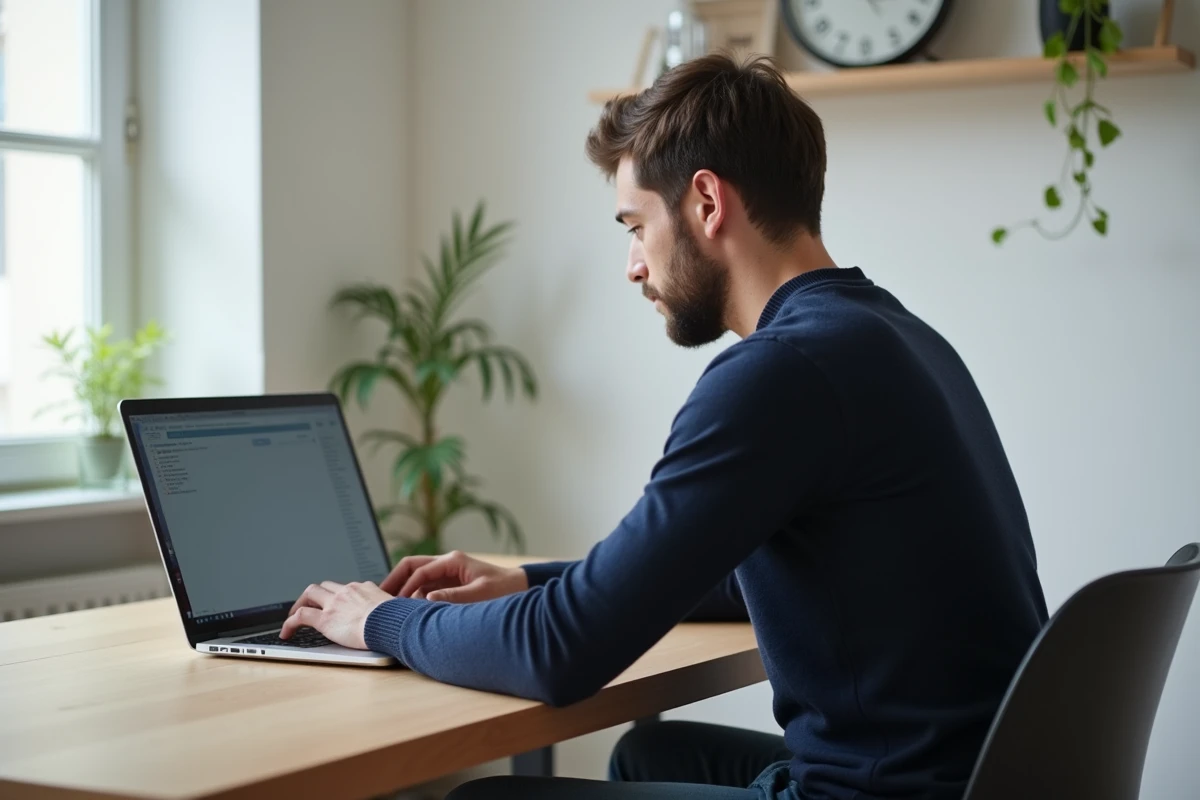
Pour démarrer, il s’agit de relier son ordinateur à la Freebox, que ce soit par wifi ou câble ethernet. Une fois connecté, rendez-vous sur mafreebox.freebox.fr dans votre navigateur, puis sélectionnez « Première connexion ». Vous devrez alors définir un mot de passe administrateur, choisissez-le rigoureux, il protège votre accès à la gestion Freebox.
À partir de là, le tableau de bord s’ouvre et dévoile une vue d’ensemble précise : paramètres de la box, liste des appareils actifs, état du serveur, configuration des baux DHCP, création de domaines personnalisés… Pour modifier le wifi, il suffit de changer le SSID, de renforcer le mot de passe ou de séparer les bandes 2,4 GHz et 5 GHz selon vos usages. La gestion des accès, elle, donne la main sur chaque appareil du foyer, et autorise la mise en place de restrictions horaires grâce au contrôle parental intégré.
L’explorateur de fichiers transforme la Freebox en hub de partage domestique : transférez, organisez ou diffusez vos documents entre ordinateurs, tablettes et mobiles sans effort. Les utilisateurs les plus pointus apprécieront la section Paramètres, où redirection de ports, gestion VPN, réglages DNS ou suivi des débits deviennent accessibles en quelques manipulations.
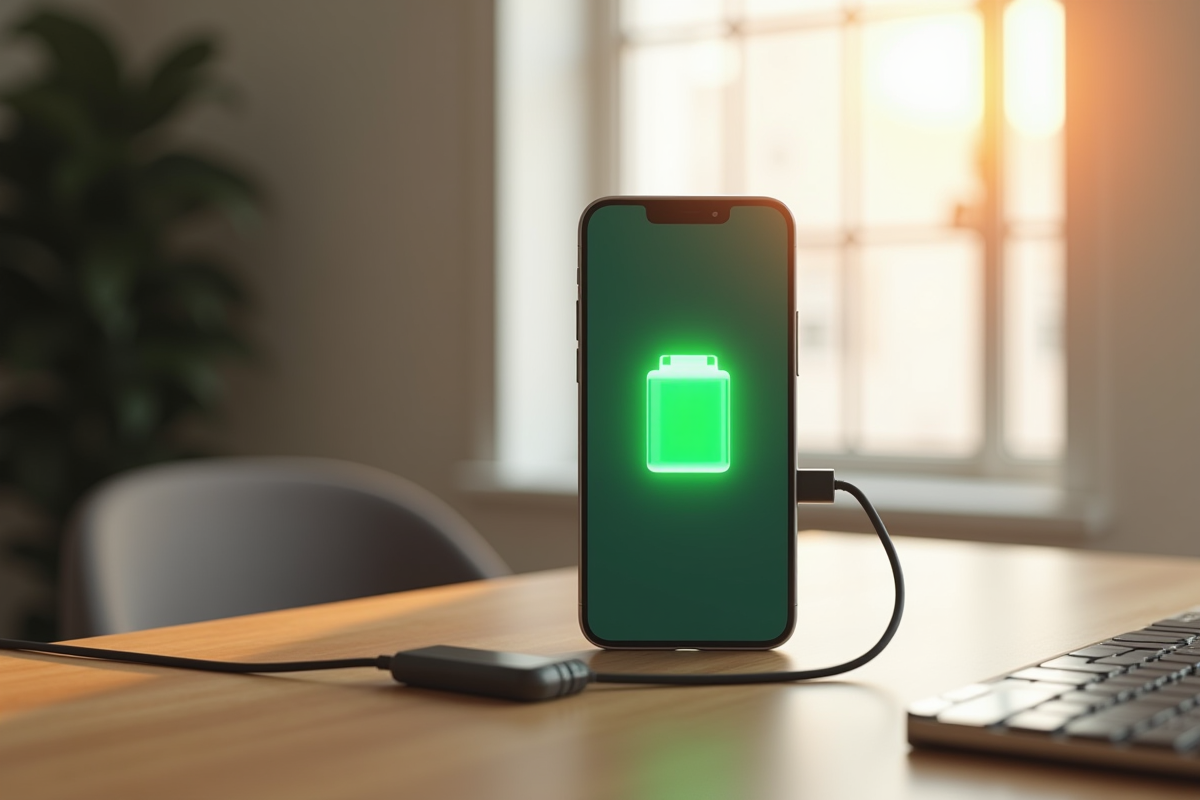
Côté mobile, l’application Freebox Compagnon simplifie l’accès à distance : état du réseau, redémarrage de la box, notifications à la volée. L’appairage initial, via code ou QR, garantit que la sécurité reste au premier plan, même hors de la maison.
Réseau local ou administration nomade, chaque choix d’accès façonne la relation à sa Freebox. La maîtrise se gagne sur le réseau, la souplesse s’impose dans la poche. Reste à chaque utilisateur de trouver l’équilibre qui colle à ses besoins, entre le confort d’un cockpit numérique et la liberté d’un contrôle à distance. Rien n’empêche, demain, de passer de l’un à l’autre selon ses envies ou ses urgences.