
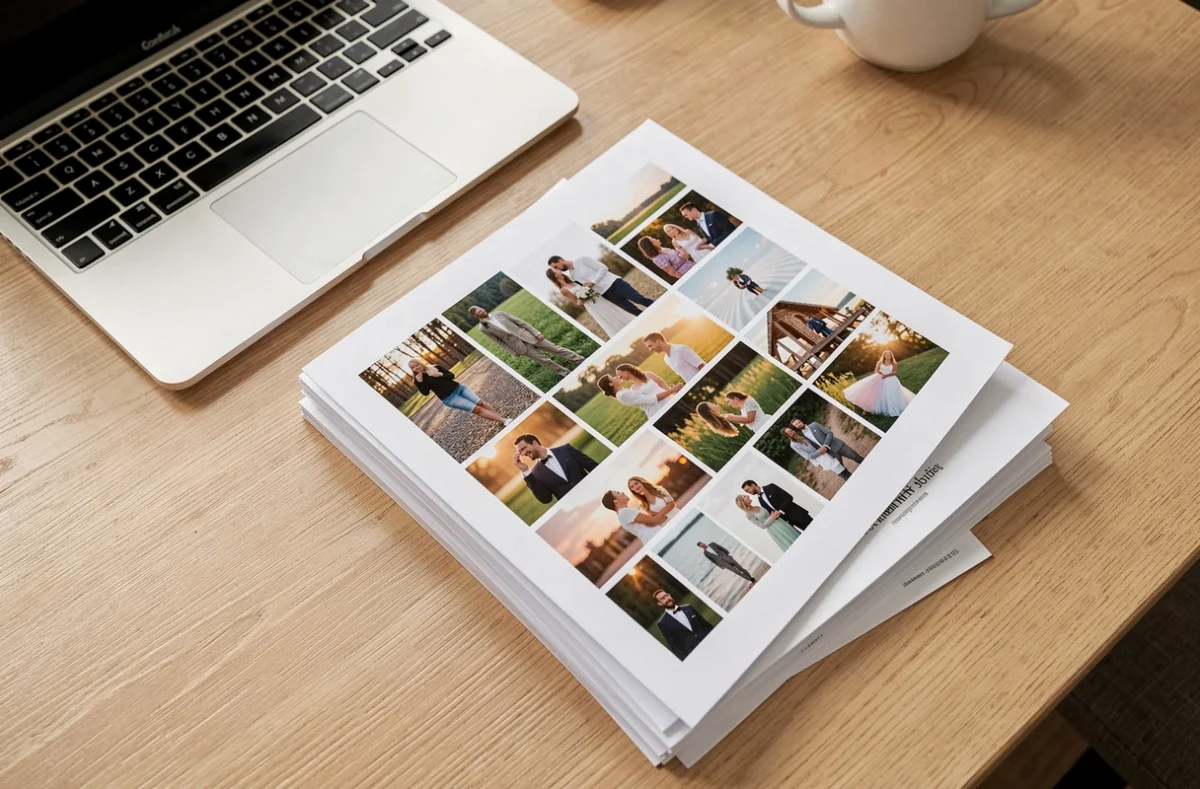
Pour combine jpj to pdf, c’est-à-dire réunir plusieurs images JPG (« jpj » est une faute de frappe courante) dans un seul document, deux méthodes suffisent. Sous Windows, on sélectionne les images, on lance l’impression et on choisit l’imprimante Microsoft Print to PDF. Sur Mac, on ouvre les images dans Aperçu, on les range dans la barre latérale et on exporte le résultat en PDF. Cet article ajoute ce qui fait la différence au final : l’ordre des pages, la mise en page et le poids du fichier.
Préparer les images JPG avant de les fusionner
L’ordre des pages dépend souvent de l’ordre des noms de fichiers. Renommez les images avec un numéro en tête (01, 02, 03…) et regroupez-les dans un même dossier. Le zéro initial compte : le tri alphabétique place « 10 » avant « 2 », et un document de douze pages sort alors dans le désordre.
Ouvrez aussi chaque image pour vérifier son orientation, car une photo pivotée devient une page à l’envers dans le PDF. Pour des clichés pris au téléphone, l’article sur la conversion de photos en PDF depuis un smartphone détaille la méthode côté mobile.
Windows : fusionner les JPG avec Microsoft Print to PDF
Windows fournit une imprimante virtuelle nommée Microsoft Print to PDF. Elle ne produit pas de feuille de papier : elle enregistre le résultat dans un fichier PDF.
- Sélectionnez toutes les images dans l’Explorateur de fichiers, puis faites un clic droit et choisissez Imprimer (sous Windows 11, il faut parfois passer par Afficher plus d’options).
- Dans la fenêtre d’impression, choisissez l’imprimante Microsoft Print to PDF, le format de papier (A4 pour un dossier administratif) et la disposition « photo pleine page ».
- Si l’image est rognée, décochez l’option qui ajuste l’image au cadre, puis lancez l’impression et donnez un nom au fichier.
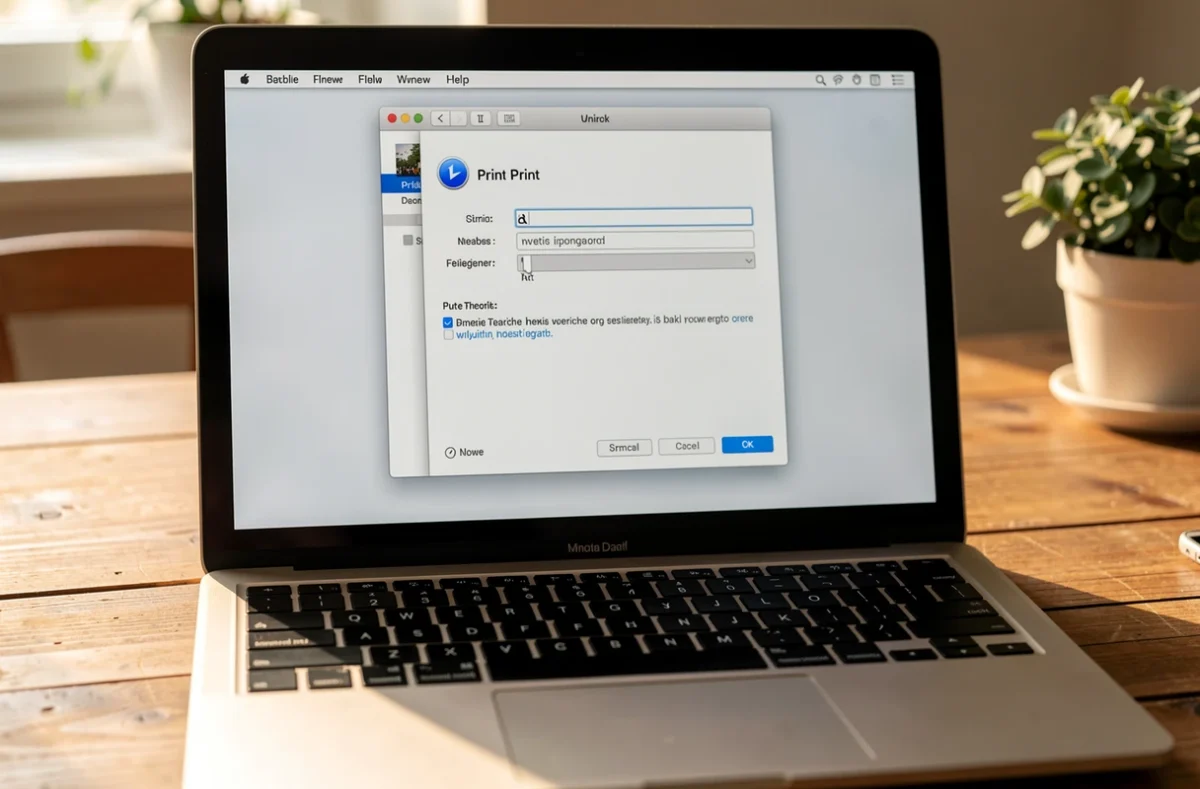
Si l’imprimante n’apparaît pas dans la liste, elle a peut-être été désactivée. On peut la réactiver dans « Activer ou désactiver des fonctionnalités Windows », ou l’ajouter à la main dans les périphériques et imprimantes. Sur certains postes, cette réinstallation échoue : un autre PC est alors plus rapide qu’un dépannage.
Mac : regrouper les images dans Aperçu
Dans le Finder, sélectionnez les images, faites un clic droit en maintenant la touche Contrôle, puis choisissez Actions rapides > Créer un PDF. Selon Apple, les images apparaissent dans le PDF dans l’ordre de sélection.
Pour un contrôle plus fin, ouvrez les images ensemble dans Aperçu et affichez les vignettes avec Présentation > Vignettes. Faites glisser les vignettes pour les ranger, puis enregistrez le résultat en PDF depuis le menu Fichier. Une image supplémentaire se glisse aussi dans la barre des vignettes d’un PDF déjà créé, au début, à la fin ou entre deux pages.
Les modifications d’Aperçu s’enregistrent automatiquement : faites Fichier > Dupliquer sur le PDF avant de le modifier si vous voulez garder l’original.
Mise en page et ordre des pages du PDF
Ouvrez le PDF obtenu et parcourez chaque page avant de l’envoyer. Trois points méritent un contrôle : le format de page, l’orientation (portrait ou paysage, qui peut varier d’une page à l’autre) et les marges autour de l’image.
Une page mal placée se déplace après coup : sur Mac, dans la barre des vignettes d’Aperçu, par glisser-déposer. Sous Windows, le plus sûr est de renuméroter l’image concernée et de relancer l’impression. Un PDF relu page par page évite le renvoi d’un dossier complet.
Alléger un PDF de photos
Un PDF de photos pèse lourd parce que les images d’un smartphone gardent leur pleine résolution. Or les messageries limitent la taille des pièces jointes, et les portails administratifs fixent un plafond par justificatif, à vérifier sur le site concerné avant le dépôt.
Le plus efficace reste de redimensionner les images avant la fusion. Sur Mac, Aperçu propose aussi un filtre : ouvrez le PDF, choisissez Fichier > Exporter sans cocher l’export au format PDF, puis le filtre Quartz « Réduire la taille du fichier ». Apple prévient que le PDF peut être de moins bonne qualité que l’original. Comparez donc le poids obtenu, et reportez-vous aux conseils pour améliorer la netteté d’un PDF si la lecture devient pénible.
Outils en ligne pour fusionner des JPG : précautions
Les sites de fusion en ligne dépannent sur un poste où l’on n’a pas la main, mais ils envoient vos fichiers sur un serveur tiers. Évitez-les pour une pièce d’identité, un avis d’imposition ou un bulletin de salaire.
Avant d’en utiliser un, vérifiez si les fichiers sont supprimés après traitement, quelle taille maximale il accepte et s’il ajoute un filigrane. Les fonctions d’un éditeur de PDF en ligne aident à juger ce qu’un service propose réellement.
Avec les outils de Windows et de macOS, le même résultat s’obtient donc sans rien installer ni envoyer. Un dernier contrôle sur le nom du fichier (par exemple « dossier-complet.pdf ») évite de le perdre dans un dossier de téléchargements.