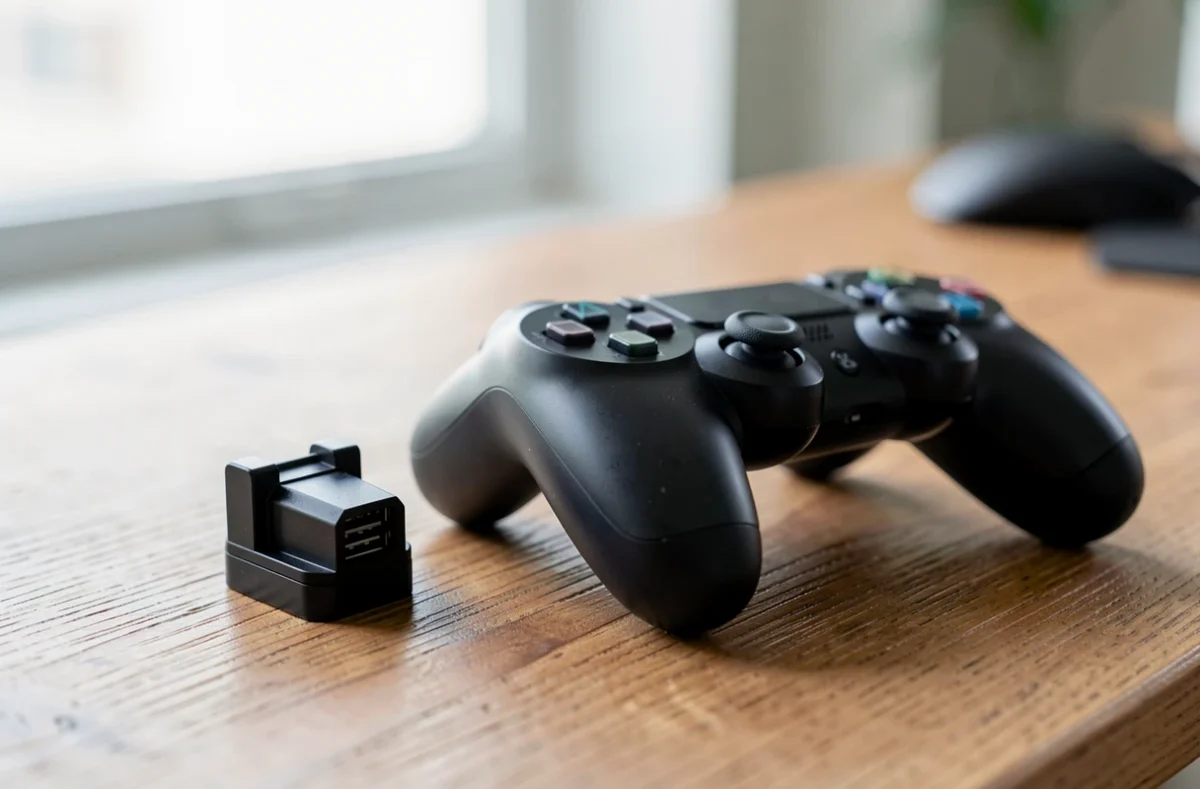
La mise à jour du Strike Pack PS4 passe par le logiciel du fabricant, Collective Minds, installé sur un ordinateur : le pack se relie à la machine avec un câble USB et le programme se charge du reste. Le site officiel propose pour cela un outil nommé « Strike Pack Updater », dans sa rubrique Support. Cet article détaille 5 étapes pour mettre à jour un Strike Pack PS4, puis ce qu’il reste à faire une fois le pack reconnu par la console.
Pourquoi mettre à jour son Strike Pack PS4
Un Strike Pack est un adaptateur qui se fixe à l’arrière de la manette DualShock 4 et ajoute des palettes ainsi que des mods, par exemple l’anti-recul ou le tir rapide. Son firmware est le programme interne qui commande ces fonctions.
Le manuel PS4 du fabricant précise d’ailleurs qu’il a été révisé avec des instructions valables une fois le pack mis à jour : certaines fonctions décrites n’existent pas sur un firmware ancien. Cette mise à jour ne se confond pas avec celle de la console : la PS4 met à jour son système, le pack met à jour le sien, et les deux se font séparément.
Le Strike Pack existe aussi pour d’autres consoles. Pour installer une console Xbox à côté d’un téléviseur avant d’y brancher ses accessoires, ce guide sur le support de la Xbox Series X et du meuble TV donne des repères d’installation.
Ce qu’il faut avant de commencer
Quatre éléments suffisent : un ordinateur, le logiciel de mise à jour téléchargé sur le site officiel du fabricant, un câble USB qui transmet les données (certains câbles ne servent qu’à la charge) et le pack lui-même. Le manuel fourni avec le pack mentionne un câble de 10 pieds, avec un connecteur USB standard d’un côté et un micro USB de l’autre : celui de la boîte convient donc.
Le logiciel s’installe comme n’importe quel programme. Sur Mac, la logique est la même que pour d’autres applications, et ce tutoriel sur l’installation d’un logiciel sur Mac rappelle les gestes de base. Pour toute question sur le pack, le fabricant indique une adresse de support : [email protected].
Les 5 étapes de la mise à jour du Strike Pack PS4
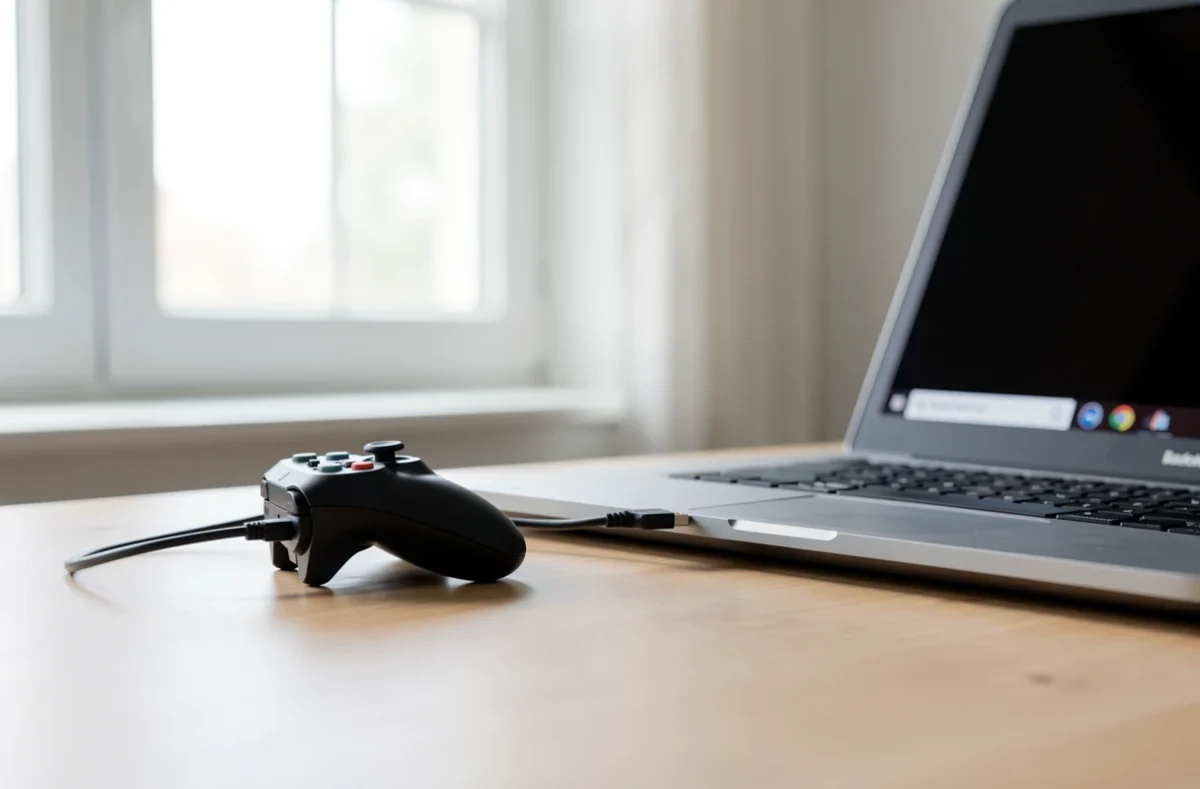
Voici le déroulé général, à suivre dans l’ordre :
- Télécharger et installer le logiciel de mise à jour sur l’ordinateur, depuis la rubrique Support du site officiel.
- Retirer le pack de la manette, qui doit être éteinte, pour ne manipuler que l’adaptateur.
- Relier le pack à l’ordinateur avec un câble USB de données, branché sur le port micro USB du pack.
- Lancer la mise à jour depuis le logiciel, suivre les indications affichées à l’écran, puis attendre la fin sans débrancher le câble.
- Débrancher le pack, le refixer à l’arrière de la manette puis le rappairer à la console.
Les libellés exacts des boutons du logiciel peuvent varier d’une version à l’autre : l’écran du programme fait foi. Une interruption en cours d’écriture est le principal risque, d’où l’intérêt de laisser l’ordinateur branché et le câble en place jusqu’au message de fin.
Si le Strike Pack n’est pas détecté ou si la mise à jour échoue
Quand l’ordinateur ne voit pas le pack, le câble est le premier suspect. Un câble de charge sans fils de données ne fait rien apparaître dans le logiciel : essayer celui de la boîte, puis un autre port USB, directement sur l’ordinateur plutôt que sur un hub.
Le manuel donne aussi un réflexe simple en cas de blocage du pack : débrancher le câble du pack, attendre 5 secondes, puis le rebrancher. Cela remet à zéro l’appairage avec l’appareil connecté.
Pour manipuler le pack et ses connecteurs sans l’abîmer, mieux vaut éviter les décharges d’électricité statique, un sujet détaillé dans cet article sur la protection contre les décharges électrostatiques.
Si le pack se comporte de façon étrange après la mise à jour, deux réinitialisations existent, toutes deux décrites dans le manuel :
- Pour remettre une seule classe de mods à zéro, maintenir la gauche de la croix directionnelle et appuyer sur le pavé tactile : la barre lumineuse clignote une fois en rouge.
- Pour une réinitialisation générale, maintenir la croix 5 secondes, attendre le clignotement vert de la barre lumineuse puis appuyer sur OPTIONS : la manette vibre pour confirmer. Les agencements de boutons par jeu sont aussi effacés.
Après la mise à jour : reconnecter le pack et activer les mods
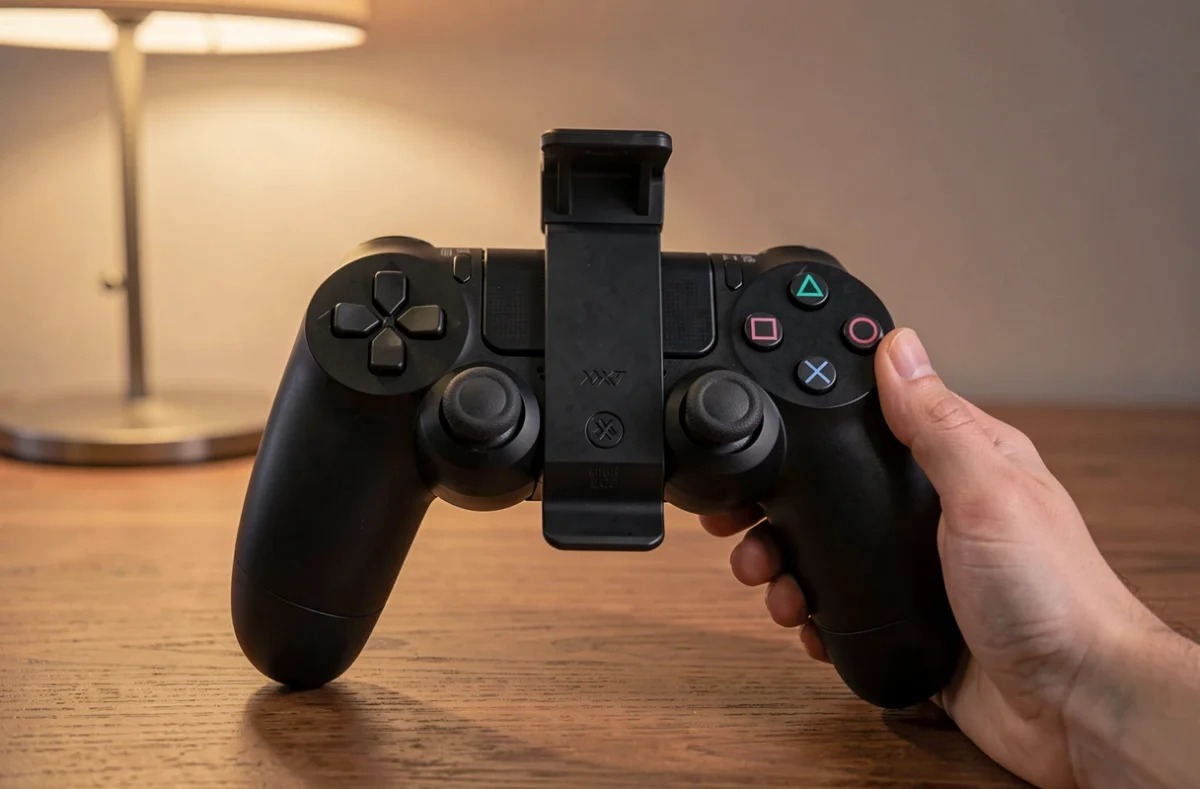
Le pack se fixe sur la manette éteinte. Selon le manuel, il s’appaire à la console à chaque allumage ou sortie du mode repos : on allume la PS4, on valide l’utilisateur à l’écran avec la touche CROIX, puis on branche le câble sur un port USB de la console et sur le pack. L’icône de la manette perd alors son symbole de batterie, signe que le mode filaire est actif.
Le même principe vaut pour une manette PS4 utilisée sur une autre machine : la page sur la configuration d’une manette PS4 sur Nintendo Switch montre comment s’y prendre.
Les mods se règlent ensuite sans ordinateur. Le menu principal s’ouvre en maintenant la gauche de la croix pendant 5 secondes, et les huit classes de mods se parcourent avec les boutons de la manette. L’anti-recul réglable correspond à la classe 3.
Questions fréquentes sur la mise à jour du Strike Pack PS4
Faut-il mettre à jour le pack à chaque mise à jour de la PS4 ?
Les sources consultées ne disent pas que les deux mises à jour sont liées. En cas de problème après une mise à jour de la console, le premier geste est de débrancher le câble du pack 5 secondes, puis de le rebrancher.
Combien de temps dure la mise à jour ?
La durée n’est pas annoncée par le fabricant dans les documents consultés. Le logiciel indique la fin de l’opération : tant qu’il ne l’a pas fait, le câble reste branché.
Peut-on la faire depuis un smartphone ?
Le manuel PS4 précise que les mods se règlent sans application ni ordinateur, mais la mise à jour du firmware passe par le logiciel du fabricant sur un ordinateur.
Pour toute difficulté qui persiste, le support du fabricant reste joignable par e-mail, avec la référence exacte du modèle de pack et la version du logiciel utilisée.