


Pour activer Office Famille et Étudiant 2019 sur Mac, il faut associer le code produit à un compte Microsoft sur la page office.com/setup, installer la suite depuis ce compte, puis ouvrir Word et s’y connecter avec le même compte. Cette activation tient en 5 étapes, détaillées plus bas. Depuis le 13 juillet 2026, les applications Office 2019 sur Mac ne permettent plus que de consulter et d’imprimer : la dernière section précise ce que cela change.
Prérequis pour activer Office 2019 sur Mac
Trois éléments suffisent : le code produit (sur la carte, ou dans l’e-mail d’achat), un compte Microsoft, et une connexion à internet. Si vous n’avez pas de compte, créez-en un avant de commencer, car le code s’y rattache définitivement.
Office Famille et Étudiant 2019 s’achète une fois, à la différence de Microsoft 365, qui fonctionne par abonnement. L’activation repose sur le compte Microsoft, pas sur le Mac, y compris sur un MacBook Air.
La version de macOS compte en revanche : Microsoft prend en charge Office sur les trois dernières versions majeures du système. Vérifiez la vôtre avant de lancer l’installation.
Les 5 étapes pour activer Office Famille et Étudiant 2019 sur Mac
Étape 1 : associer le code au compte Microsoft
Ouvrez office.com/setup dans un navigateur, connectez-vous avec votre compte Microsoft et saisissez le code produit. Cette saisie ne se fait qu’une fois : le compte conserve ensuite la licence.
Étape 2 : télécharger l’installateur
Rendez-vous sur account.microsoft.com, ouvrez la rubrique des applications Office, repérez le produit et cliquez sur Installer. Le fichier arrive dans le dossier Téléchargements.
Étape 3 : lancer l’installation
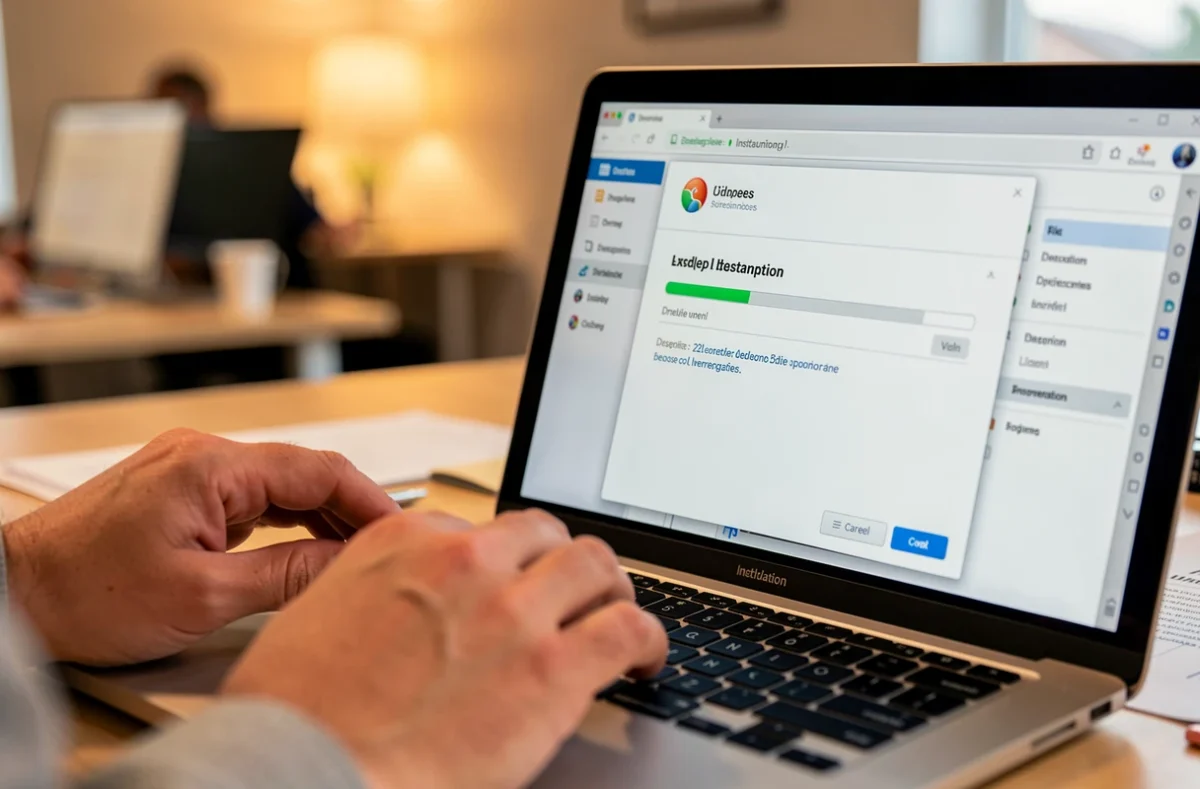
Dans le Finder, ouvrez Téléchargements et double-cliquez sur le paquet d’installation. Acceptez les conditions de licence, choisissez l’emplacement et saisissez le mot de passe de votre session si le Mac le demande.
Un autre guide explique comment installer la suite Office sur Mac avec davantage de détails sur cette phase.
Étape 4 : se connecter au premier lancement
Ouvrez Word depuis le Launchpad, puis cliquez sur Prise en main pour lancer l’activation. Connectez-vous avec le compte Microsoft qui a reçu le code à l’étape 1 : un autre compte ne trouvera aucune licence.
Étape 5 : vérifier l’activation
Word doit s’ouvrir sans réclamer de nouvelle activation. Le produit figure aussi dans la rubrique des applications Office de votre compte Microsoft, ce qui confirme que la licence est bien rattachée.
Si Word s’ouvre en mode à fonctionnalités réduites, il ne s’agit pas d’un échec d’activation : la dernière section explique ce comportement.
Activer Office 2019 sans carte : e-mail d’achat ou licence déjà liée
Un achat en ligne livre le code par e-mail plutôt que sur une carte. La procédure reste la même : le code se saisit sur office.com/setup avec un compte Microsoft, puis on reprend à l’étape 2.
Quand la licence est déjà rattachée à votre compte, par exemple après une première installation, aucun code n’est nécessaire. Connectez-vous à account.microsoft.com, ouvrez la rubrique des applications Office et cliquez sur Installer à côté du produit.
Activation d’Office 2019 qui échoue : les causes à vérifier
Quatre causes expliquent la plupart des blocages :
- Un autre compte que celui de l’étape 1. La licence est rattachée à l’adresse utilisée pour saisir le code, il faut donc se reconnecter avec elle.
- Une ancienne licence Office restée sur le Mac. Microsoft fournit la License Removal Tool, qui retire la licence sans désinstaller les applications, après quoi on se reconnecte avec le bon compte.
- Un code mal saisi. Reprenez-le caractère par caractère depuis la carte ou l’e-mail d’achat, et contactez le revendeur si le message persiste.
- Une version de macOS trop ancienne, hors des trois dernières versions majeures prises en charge par Microsoft.
Si la licence reste inutilisable, ce comparatif des alternatives gratuites à Microsoft Office aide à choisir une suite qui remplace Office pour la plupart des usages.
Changer de Mac ou réinstaller Office 2019 : retrouver sa licence
La licence appartient au compte Microsoft. Sur un nouveau Mac, ouvrez account.microsoft.com, cliquez sur Installer à côté du produit et reprenez les étapes 3 à 5 : aucun nouveau code n’est demandé.
Une licence Famille et Étudiant vise un seul appareil. Avant de passer au nouveau Mac, désinstallez Office de l’ancien, et utilisez la License Removal Tool en cas de conflit de licence. Les conditions exactes figurent dans le contrat de licence fourni avec le produit.
Pour travailler sur un document en attendant la réinstallation, il existe des méthodes pour utiliser Word gratuitement sur Mac.
Office 2019 sur Mac après la fin du support : lecture seule depuis juillet 2026
Microsoft a mis fin au support d’Office 2019 pour Mac le 10 octobre 2023 : plus de mises à jour, plus de correctifs de sécurité, plus d’assistance par téléphone ou par chat. Les données ne sont pas perdues et les applications s’ouvrent toujours.
Depuis le 13 juillet 2026, Office 2019 fait partie des versions qui passent en mode à fonctionnalités réduites : on peut ouvrir, consulter et imprimer les fichiers, mais plus les modifier ni les enregistrer. Microsoft indique qu’une mise à jour ou une réinstallation d’Office 2019 ne corrige pas ce comportement.
Activer la licence ne rend donc pas l’édition. Microsoft propose de passer à Microsoft 365, un abonnement qui couvre jusqu’à cinq Mac ou PC, ou d’acheter Office Home 2024 ou Office Home & Business 2024 en achat unique pour un seul Mac. Microsoft cite aussi l’usage de Microsoft 365 sur le web.
Lors du passage à une nouvelle version, il suffit de retirer l’ancienne licence avec la License Removal Tool, puis de se connecter avec le compte lié au nouvel Office. Pour simplement lire des documents, des applications gratuites pour ouvrir un fichier suffisent.
Les documents déjà enregistrés restent intacts et lisibles dans tous les cas. Seule leur modification dans Office 2019 est concernée par ce changement.