

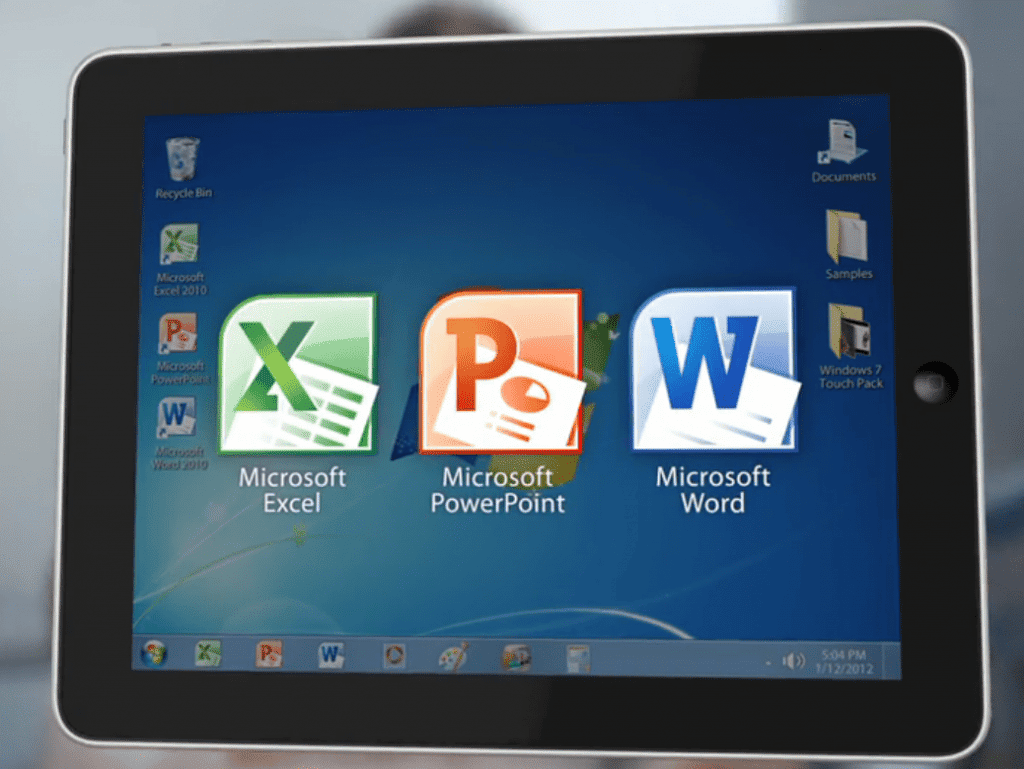
Microsoft Office n’est plus réservé à quelques initiés ou à ceux qui acceptent de passer à la caisse. Aujourd’hui, Word, Excel et PowerPoint s’invitent gratuitement sur les iPhone et iPad. Voici comment (et pourquoi) profiter de leurs fonctionnalités, sans abonnement ni compromis sur la praticité.
Vous aimeriez travailler sur vos fichiers Word, Excel ou PowerPoint depuis votre iPhone ou votre iPad ? Bonne nouvelle : c’est totalement possible.
La version mobile d’Office a beaucoup évolué depuis ses débuts. À l’époque, seules quelques fonctionnalités basiques étaient accessibles et il fallait un abonnement Office 365 pour modifier un document sur iPad. Sur iPhone, c’était même lecture seule, point barre. Mais aujourd’hui, la donne a changé. La plupart des modèles d’iPad et d’iPhone permettent de lire et d’éditer des documents Word, Excel ou PowerPoint, sans inscription payante.
Voici ce que nous allons voir :
- Installer les applications Microsoft Office sur un iPad
- Comment les utiliser gratuitement
- Exploiter Word, PowerPoint et Excel sur un iPad.
Les applications Office pour iOS sont disponibles directement sur l’App Store : Word, Excel, PowerPoint, mais également Outlook.
Vous possédez un iPhone ou un iPad sous iOS 12 (ou version ultérieure) ? Lancez l’App Store et vérifiez bien que l’éditeur est indiqué comme « Microsoft Corporation » pour éviter toute mauvaise surprise. Il suffit ensuite de les installer pour bénéficier, gratuitement, de la plupart des fonctions courantes : création, édition, impression de documents, de feuilles de calcul ou de présentations. Une seule condition : se connecter avec un compte Microsoft. Heureusement, il suffit d’une inscription rapide et gratuite, avec un simple e-mail et un mot de passe : pas besoin de souscrire à Office 365 pour ça.
Utiliser Microsoft Office sur iPad Pro : la nuance qui fâche
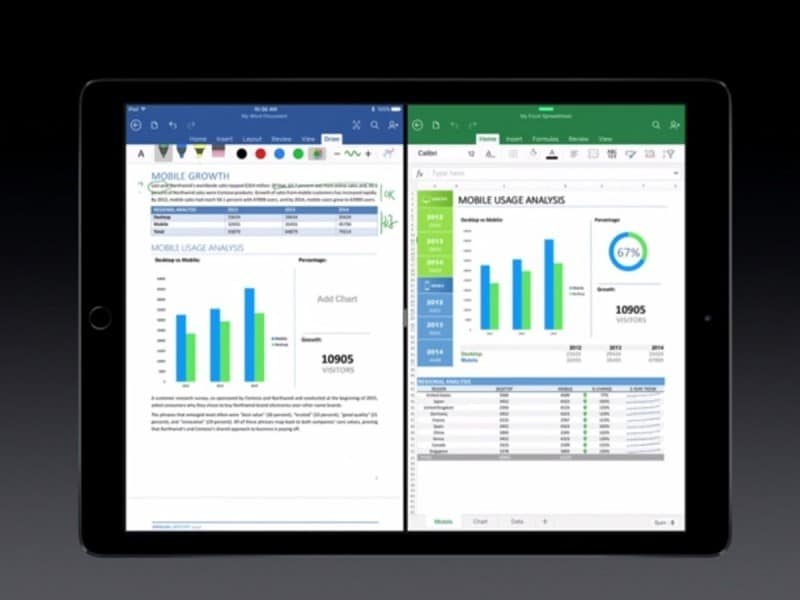
Si vous utilisez un iPad Pro ou l’iPad 10,2 pouces de 2019, les choses se corsent. Microsoft réserve certaines fonctions aux appareils équipés d’un écran de moins de 10,1 pouces. Conséquence directe : impossible d’éditer gratuitement des documents sur les grands iPad Pro, à moins de détenir une ancienne génération dotée d’un écran 9,7 pouces.
Dans ce cas, un abonnement Office 365 devient nécessaire pour exploiter Word, Excel ou PowerPoint sur ces modèles. Microsoft considère l’iPad Pro comme un outil professionnel, et l’iPad 10,2 pouces (2019) hérite de cette restriction liée à la taille de son écran.
Si vous utilisez déjà Office pour le travail, la règle est simple : abonnement obligatoire, quel que soit le terminal. Mais si vous comptiez juste rédiger une lettre ou un document perso sur un iPad Pro, il existe une alternative : Pages, l’application de traitement de texte d’Apple, offre une expérience fluide et parfaitement adaptée à l’iPad.
Faut-il vraiment un abonnement Office 365 ?
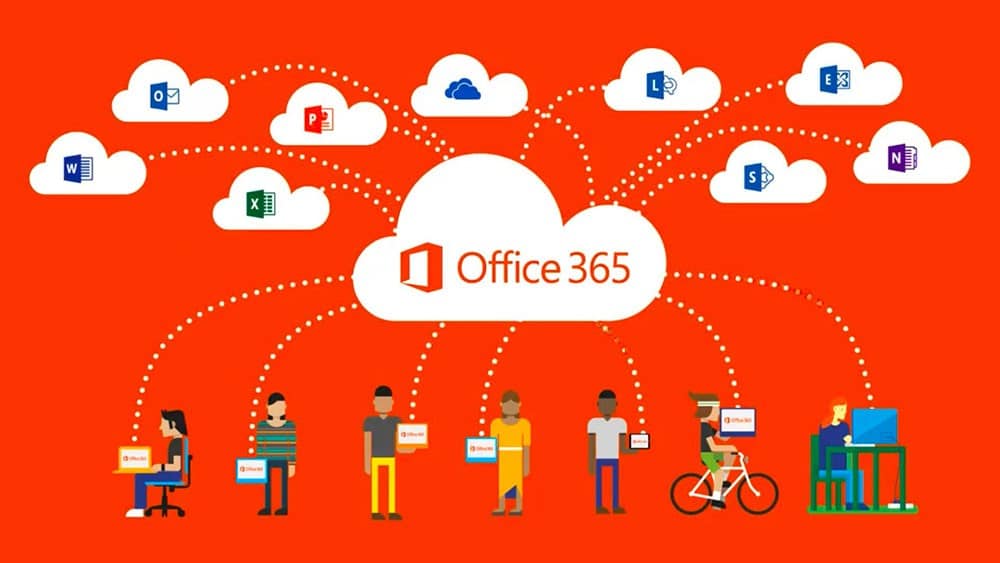
Pour la plupart des usages personnels, Word, Excel et PowerPoint s’installent et fonctionnent gratuitement sur iPhone et iPad. Mais pour l’iPad Pro ou une utilisation professionnelle, l’abonnement Office 365 s’impose. Celui-ci débloque des versions premium des logiciels et donne accès à des outils avancés, notamment :
- Suivi détaillé des modifications
- Suppression des limitations sur les styles de paragraphe
- Outils de mise en forme évolués pour graphiques, tableaux et images
Chaque compte abonné profite également de 1 To de stockage cloud via OneDrive, contre seulement 5 Go pour les comptes gratuits. Les documents peuvent être ouverts directement depuis OneDrive ou SharePoint, pour un accès multi-appareils immédiat.
L’abonnement Office 365 démarre en France à 69,90 € par an. Selon la formule choisie, vous pouvez installer Office sur Mac, profiter de 60 minutes d’appels Skype mensuels, et partager le stockage cloud entre jusqu’à cinq utilisateurs. Pour explorer en détail les fonctionnalités offertes par les différentes formules, rendez-vous sur le site officiel de Microsoft Office.
Existe-t-il une alternative à Word, Excel et PowerPoint sur iPad ?
Il n’est pas forcément indispensable d’utiliser les applications Microsoft Office sur iPad. Apple propose sa propre suite, baptisée iWork, qui comprend Pages (traitement de texte), Numbers (tableur) et Keynote (présentation). Ces logiciels, gratuits et préinstallés sur la plupart des appareils Apple, ouvrent et enregistrent des documents compatibles avec ceux de Microsoft. Pour les télécharger ou mettre à jour, rendez-vous sur l’App Store pour Pages, Keynote et Numbers.
Les options de synchronisation offertes par Microsoft
 Bureau
Office pour iOS s’articule autour du stockage en ligne OneDrive. Vous créez un document sur votre iPad ? Vous pouvez le retrouver instantanément sur votre ordinateur ou autre appareil connecté, tout en conservant la mise en forme d’origine, même si la version mobile ne gère pas toutes les options avancées.
Pensez à télécharger vos documents sur l’iPad avant de partir sans connexion : il sera alors possible de les modifier hors ligne. Vous avez aussi la liberté de créer et sauvegarder des fichiers localement, sans passer par OneDrive, mais la création de modèles nécessite une connexion Internet initiale.
La collaboration en ligne est également au rendez-vous : invitez des collègues à éditer un document, et modifiez-le ensemble. Attention : la synchronisation n’est pas toujours instantanée, alors mieux vaut prévenir si plusieurs personnes travaillent sur une même section.
Word pour iOS : une expérience mobile complète
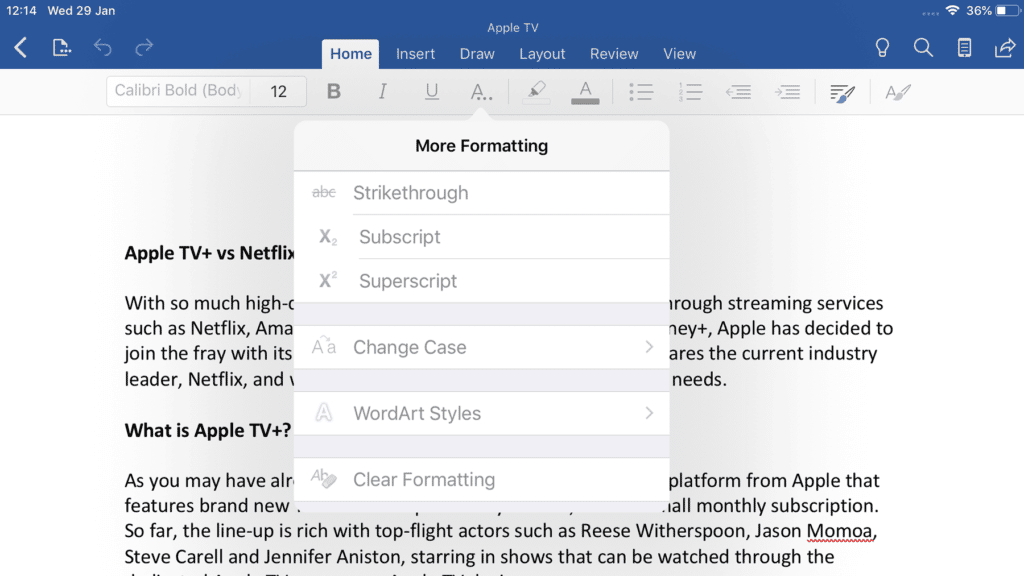
Word pour iOS propose une panoplie d’outils pour créer et modifier des documents. Avec un compte Microsoft gratuit, toutes les fonctions de base sont accessibles : rédaction, mise en page standard, insertion de tableaux simples.
Limitations à connaître
Utiliser Word sur iPhone pose quelques défis liés à la taille de l’écran. Microsoft a donc repensé l’interface mobile : le ruban d’outils a été optimisé pour libérer l’espace et faciliter l’édition de texte, un bouton “version mobile” permet d’agrandir le texte et de masquer les éléments superflus, et les outils les plus courants sont placés directement au-dessus du clavier.
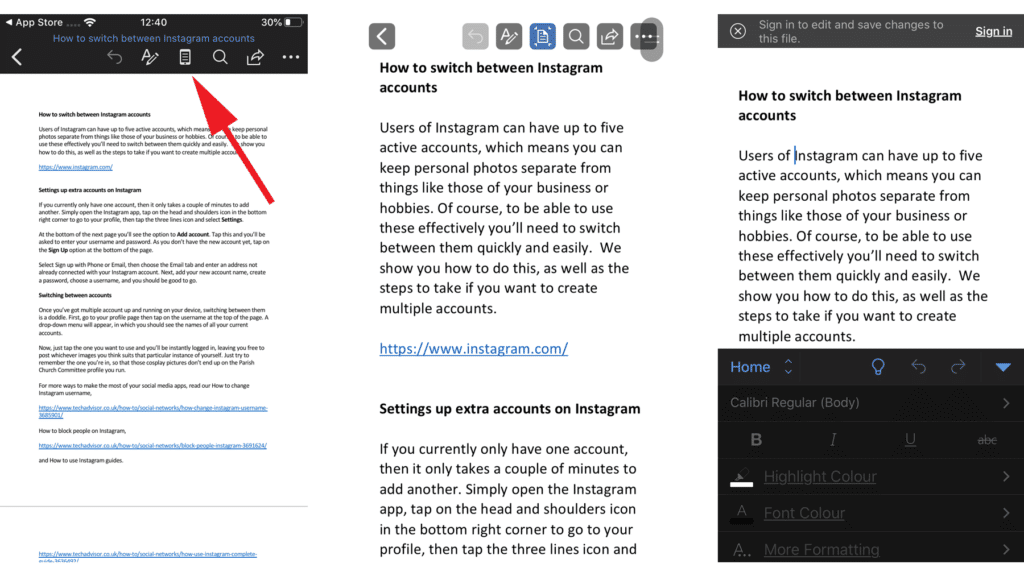
Pour les usages professionnels, certaines options restent réservées aux abonnés Office 365. Vous pourrez ainsi personnaliser la mise en page, gérer l’orientation, insérer ou modifier des colonnes, ajuster sections et éléments graphiques, ou utiliser WordArt pour enrichir vos documents. Les modifications sont suivies si la fonction est déjà activée, mais il n’est pas possible d’accepter ou de refuser ces modifications sans abonnement payant.
Pour accéder à des fichiers stockés sur OneDrive, Dropbox Business ou SharePoint, il faudra là aussi disposer d’un compte Office 365. À noter : l’intégration de Dropbox permet d’ouvrir et d’éditer des fichiers Word directement depuis votre espace de stockage personnel, sans obligation d’utiliser OneDrive.
Excel pour iOS
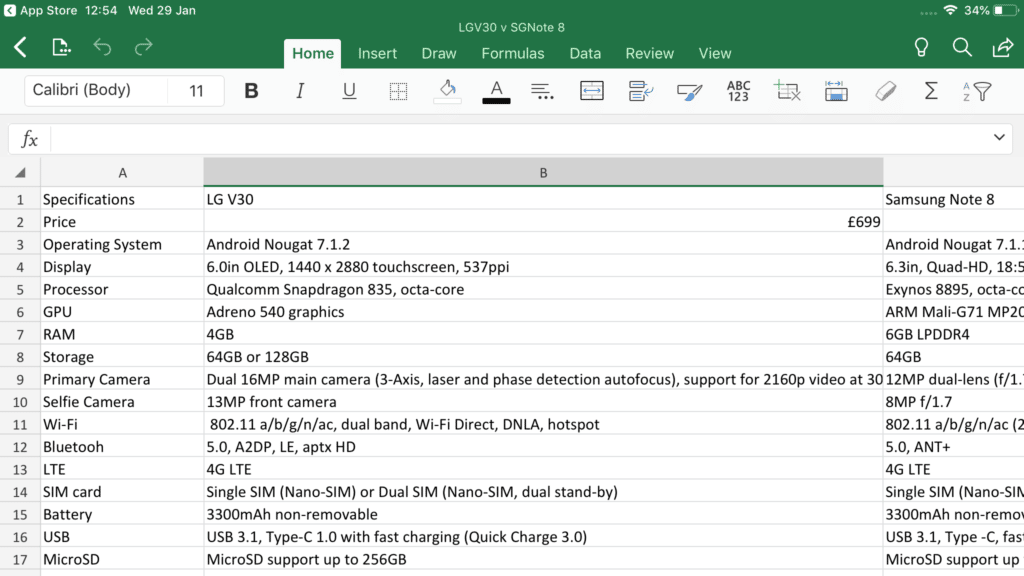
Créer et éditer des feuilles de calcul sur Excel iOS requiert simplement un identifiant Microsoft. Les fonctionnalités de base sont gratuites : créer, modifier, sauvegarder ou imprimer des fichiers. L’application gère aussi Dropbox, ce qui offre une alternative à OneDrive pour l’ouverture et la sauvegarde de documents. L’intégration d’iCloud Drive est également bienvenue pour jongler entre différents espaces de stockage.
Un abonnement Office 365 apporte quelques options supplémentaires, comme la personnalisation avancée des styles de tableaux croisés dynamiques (même s’il n’est pas possible d’en créer sur mobile), l’ajout de couleurs personnalisées, de WordArt ou d’effets graphiques.
L’application est identique sur iPad et iPhone, mais l’écran plus grand de l’iPad rend l’expérience nettement plus agréable. Sur iPhone, Excel dépanne pour des modifications urgentes, mais pour travailler en profondeur sur un fichier, rien ne vaut la tablette.
PowerPoint pour iOS
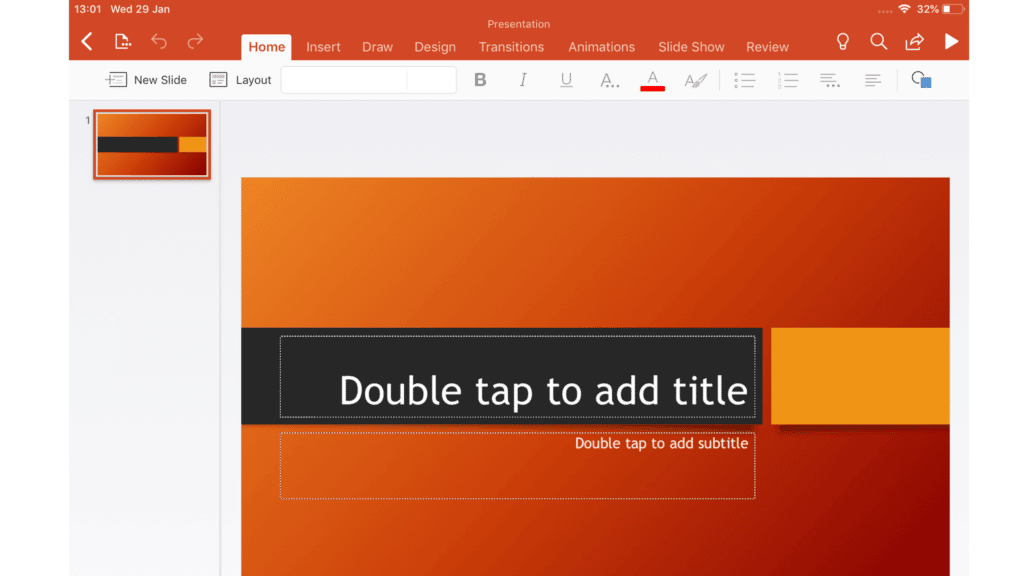
PowerPoint iOS permet, lui aussi, de créer et d’éditer des présentations sans abonnement payant. Vous pouvez insérer des animations, recadrer des images, ajouter des vidéos depuis votre appareil et modifier la plupart des éléments d’une diapositive.
Les abonnés Office 365 profitent de fonctions premium comme l’affichage du mode présentateur, la personnalisation des couleurs et des effets graphiques (ombres, reflets, WordArt), ou la modification avancée des graphiques et tableaux. La version mobile ne rivalise pas avec la version desktop, mais elle s’avère redoutablement efficace pour des présentations simples ou des retouches de dernière minute. Là encore, Dropbox est pris en charge.
KDrive : la suite bureautique compatible Office sans abonnement

KDrive propose une alternative robuste : un service cloud premium qui embarque une suite bureautique complète, compatible avec les fichiers Word, Excel et PowerPoint. Fini les abonnements annuels : KDrive offre 2 To de stockage et la possibilité de tester gratuitement le service pendant trois mois.
Se tourner vers KDrive, c’est s’offrir la liberté de gérer ses documents Office partout, sans limite ni engagement. La bureautique mobile n’a jamais été aussi accessible : la question n’est plus comment faire, mais simplement par où commencer.