
La plupart des utilisateurs de smartphones et de tablettes le connaissent : le Google Play Store Download pour PC Windows occupe une place centrale dans l’écosystème Android. Cette plateforme, née en 2008 sous le nom d’Android Market, s’est vite imposée comme la porte d’entrée vers des milliers d’applications, jeux, vidéos, podcasts, documents et programmes divers. Initialement pensée pour les mobiles, elle s’est désormais invitée sur ordinateur, ouvrant la voie à l’utilisation des applis mobiles directement sur Windows. Son catalogue ne cesse de s’étoffer, les mises à jour arrivent régulièrement, et la possibilité de profiter d’un grand écran attire de plus en plus d’utilisateurs.
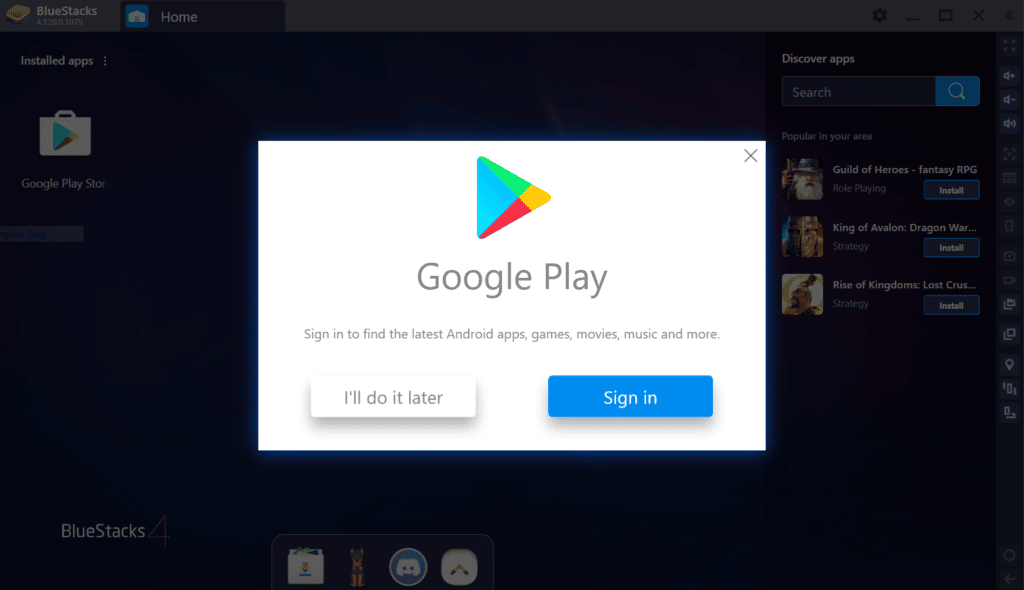
Caractéristiques du Google Play Store pour PC
Pourquoi installer Play Store sur PC ?
Faire tourner vos applications Android sur un PC a de sérieux atouts. L’interface est plus stable, moins sujette aux ralentissements que sur un téléphone vieillissant. On gagne en confort, en rapidité, et l’accès aux applis se fait directement avec vos identifiants habituels, compte Facebook, Google, etc. En prime, migrer sur PC permet d’éviter certains désagréments des mobiles anciens, comme les pop-ups publicitaires ou les failles de sécurité. Résultat : moins de bugs, plus de tranquillité, et une expérience bien plus agréable.
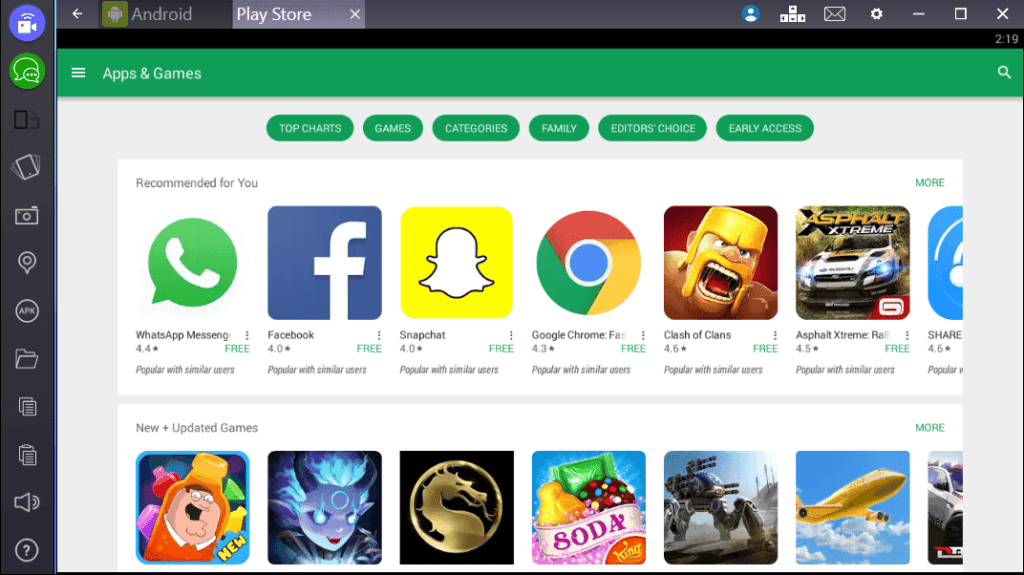
Télécharger Play Store pour PC : deux méthodes simples
Il existe deux façons principales d’installer Google Play Store sur un ordinateur Windows : utiliser un émulateur ou passer par une carte SD.
Installer Google Play Store grâce à BlueStacks
BlueStacks figure parmi les émulateurs Android les plus connus. Voici les étapes à suivre pour en profiter :
- Téléchargez BlueStacks.
- Lancez l’installation, puis connectez-vous à votre compte Google.
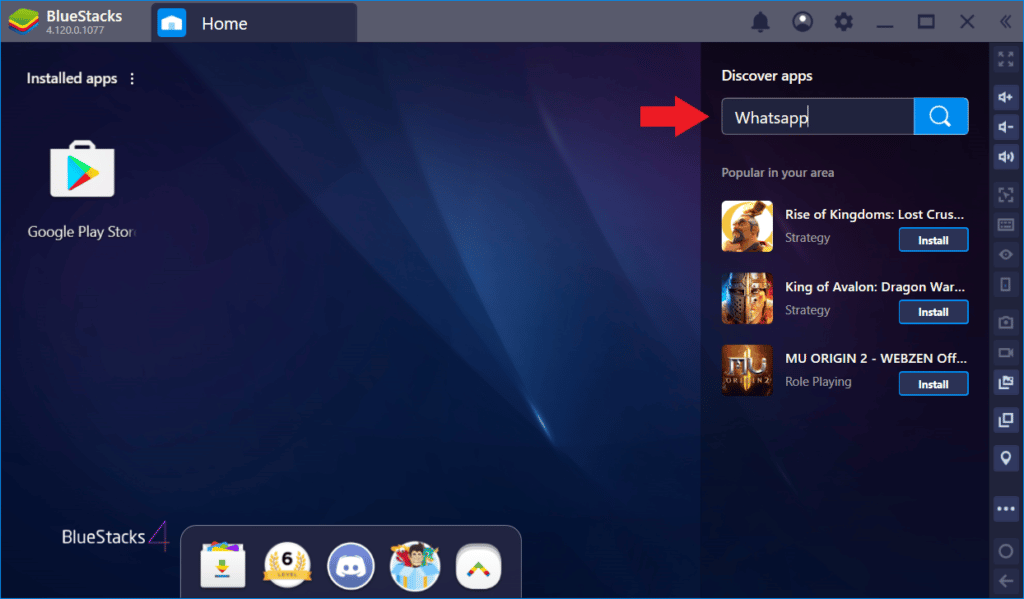
- Depuis la page d’accueil BlueStacks, cherchez Google Play Store.
- Utilisez la touche « Entrée » pour lancer l’installation de l’application sur votre PC.
- Cliquez sur « Installer ».
- L’application peut maintenant être utilisée directement sur l’écran de votre ordinateur.
Installer Play Store à l’aide d’une carte SD
Autre option : passer par une carte SD. Vous pouvez y stocker des applications ou fichiers depuis votre mobile, puis les transférer sur PC. Plusieurs outils tiers existent pour faciliter ce transfert, comme App Monster, Titanium Backup ou File Expert. Ce mode de transfert ne permet cependant pas d’obtenir les dernières mises à jour automatiques des applications : il s’agit d’une alternative utile pour certaines situations spécifiques, mais moins pratique sur le long terme.
Navigation et interface
Le Play Store sur PC séduit aussi par son interface claire et structurée. Les applications sont classées par catégories, la navigation est intuitive et le téléchargement se fait en quelques clics. On passe d’un jeu à un e-book, d’un outil bureautique à une appli de streaming, sans jamais se perdre.
Utilisation gratuite
Le Google Play Store est proposé en version Freeware : il s’installe librement sur la plupart des PC et ordinateurs portables Windows 64 bits, avec une période d’essai gratuite. Certaines restrictions peuvent s’appliquer pour les applications payantes ou selon la politique de l’éditeur, mais la grande majorité des fonctionnalités sont accessibles sans frais.
Compatibilité Windows
Bonne nouvelle pour les utilisateurs de Windows 7, 8.1, 10, Vista ou XP : Play Store fonctionne sans accroc sur toutes ces versions, à condition de disposer d’une machine en 32 ou 64 bits. L’installation reste fluide, la compatibilité est large et le passage de l’univers mobile à celui du PC se fait sans heurt.
Toutes les infos sur vos applis préférées
Le Play Store pour PC affiche des fiches complètes sur chaque application : nom du développeur, description détaillée, notes, captures d’écran, taille, version, site officiel, retours d’utilisateurs… Payantes ou gratuites, toutes les applications sont listées avec clarté, et les mises à jour s’effectuent automatiquement. Vous souhaitez donner votre avis ? La zone de commentaires Google reste disponible pour partager vos impressions et lire celles des autres.
Zone de jeux
Le Google Play Store sur PC offre un accès à une immense ludothèque, gratuite ou payante. On y joue en solo ou en ligne, avec des amis ou des joueurs à l’autre bout du monde. Sauvegardes dans le cloud, classements, succès à débloquer : tout l’univers du jeu Android s’adapte à la taille de l’écran d’un PC.
Une bibliothèque audio généreuse
Google Play Audio, intégré au Play Store, permet d’accéder à des millions de titres, de podcasts et de stocker jusqu’à 50 000 fichiers audio en ligne gratuitement. L’offre est vaste, couvrant tous les genres musicaux et les besoins des audiophiles comme des curieux.
Lecture numérique
Les amateurs de lecture numérique trouvent aussi leur bonheur : Google Play Livres propose près de 5 millions d’ebooks et permet même d’importer jusqu’à 1000 ouvrages personnels aux formats PDF ou EPUB. De quoi transformer son PC en véritable bibliothèque de poche.
Divertissement vidéo
Le Play Store donne accès à des séries, émissions TV, films et vidéos, gratuits ou payants. Tout est à portée de clic, et la lecture se lance immédiatement sur grand écran, pour une expérience immersive.
Actualités et réseaux sociaux
Grâce à Google Newsstand, le Play Store propose une sélection de flux d’actualités, de magazines numériques et d’abonnements thématiques. Les utilisateurs peuvent également installer leurs applications de médias sociaux préférées, comme Instagram, Twitter ou Facebook, pour rester connectés à l’actualité et à leur cercle.
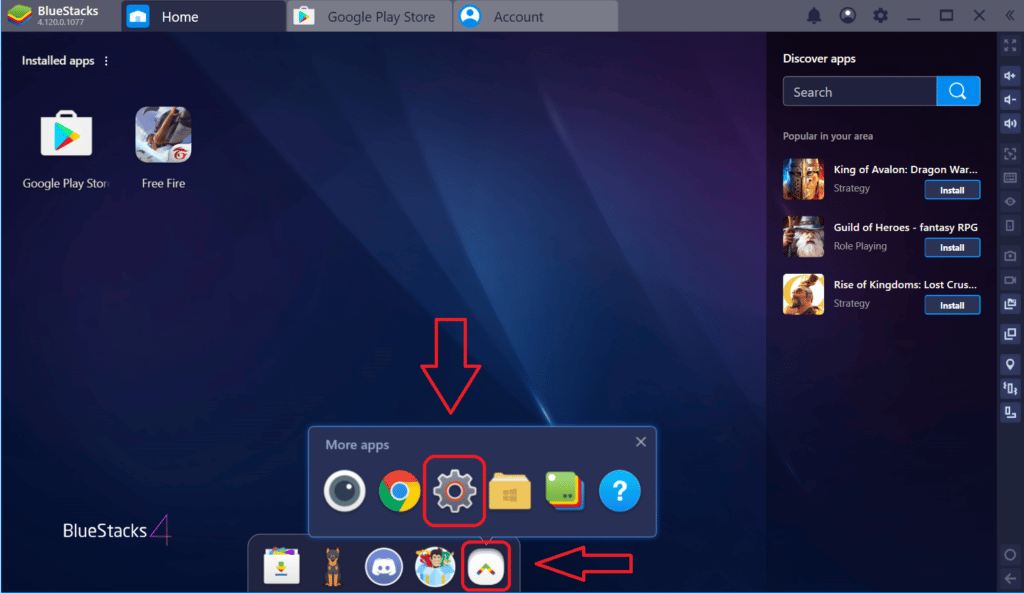
Matériel Google Nexus à portée de main
La plateforme réserve une section pour l’achat d’appareils Google : Chromebooks, Chromecast, accessoires et autres produits de la gamme Nexus sont proposés en quelques clics, directement depuis le PC.
Résumé des avantages
Voici les points forts à retenir sur Google Play Store pour PC :
- Navigation intuitive
- Installation via BlueStacks
- Installation possible via carte SD
- Utilisation sans frais
- Compatibilité large avec Windows
- Accès à toutes les infos sur les applications
- Catalogue de jeux étendu
- Grande collection audio
- Offre de lecture numérique
- Divertissement vidéo
- Actualités et réseaux sociaux intégrés
- Accès direct à l’achat de produits Google Nexus
Installer le Play Store sur Windows 7, c’est ouvrir une fenêtre sur la richesse du monde Android, sans quitter le confort d’un PC. On redécouvre ses applications, ses jeux, ses musiques et ses livres en grand format. Et si demain, votre application préférée se réinvente, il suffira d’un clic pour la retrouver sur votre bureau.