

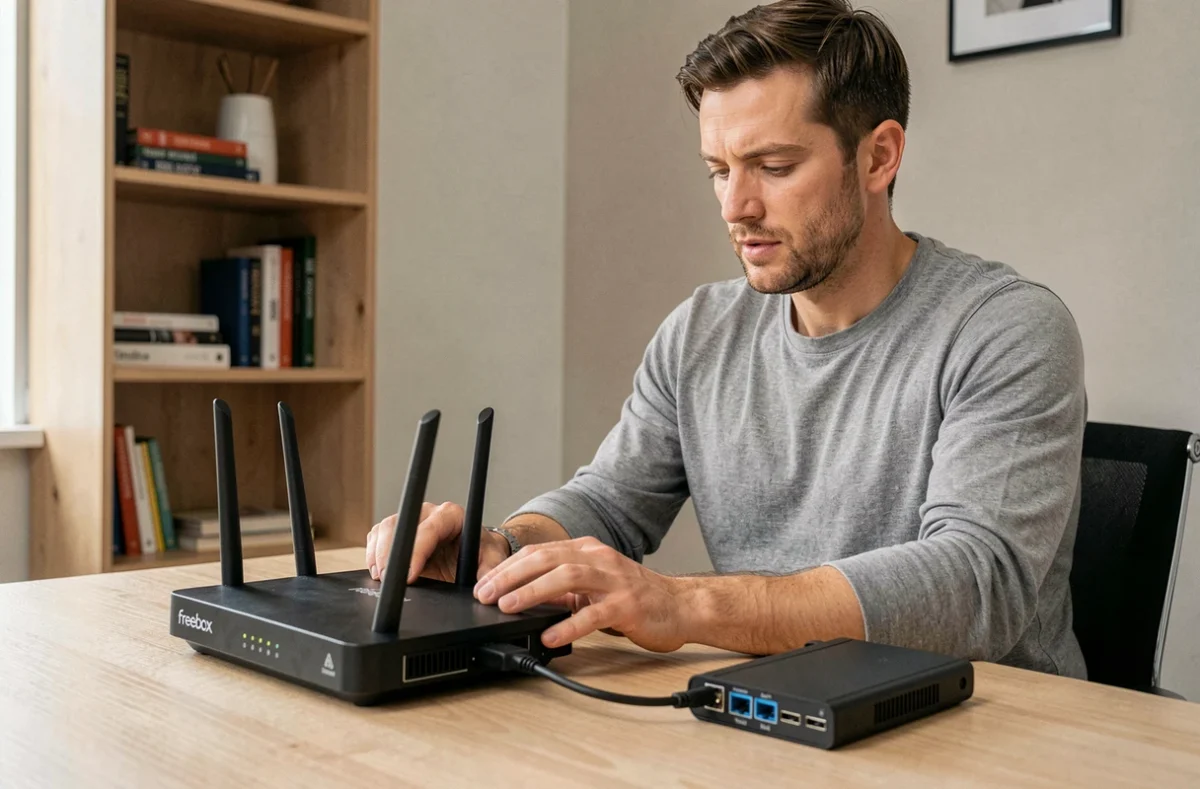
La Freebox intègre un serveur de fichiers capable de piloter un disque dur interne ou un périphérique USB externe, de lancer des téléchargements et de partager des données sur le réseau local. Cette fonction, accessible via Freebox OS, transforme le boîtier Server en un petit NAS domestique sans matériel supplémentaire.
Freebox OS et protocole de transfert : le socle technique
Freebox OS est l’interface d’administration du boîtier Server. On y accède depuis un navigateur en tapant l’adresse locale de la Freebox (mafreebox.freebox.fr) ou son adresse IP sur le réseau. L’onglet « Téléchargements » permet d’ajouter des fichiers via URL directe, torrent ou lien FTP.
Le protocole FTP reste le moyen le plus rapide pour transférer des fichiers volumineux entre un ordinateur et le disque de la Freebox. Un client FTP (FileZilla, par exemple) se connecte à l’adresse locale du Server sur le port par défaut. Le protocole SMB, lui, permet de monter le disque de la Freebox comme un lecteur réseau sous Windows, macOS ou Linux, ce qui simplifie les opérations de glisser-déposer.
Pour que ces protocoles fonctionnent, le partage de fichiers doit être activé dans les paramètres de Freebox OS, section « Partage de fichiers ». Chaque protocole (SMB, FTP, AFP pour macOS) s’active indépendamment.
Connecter un disque dur USB à la Freebox : format et compatibilité
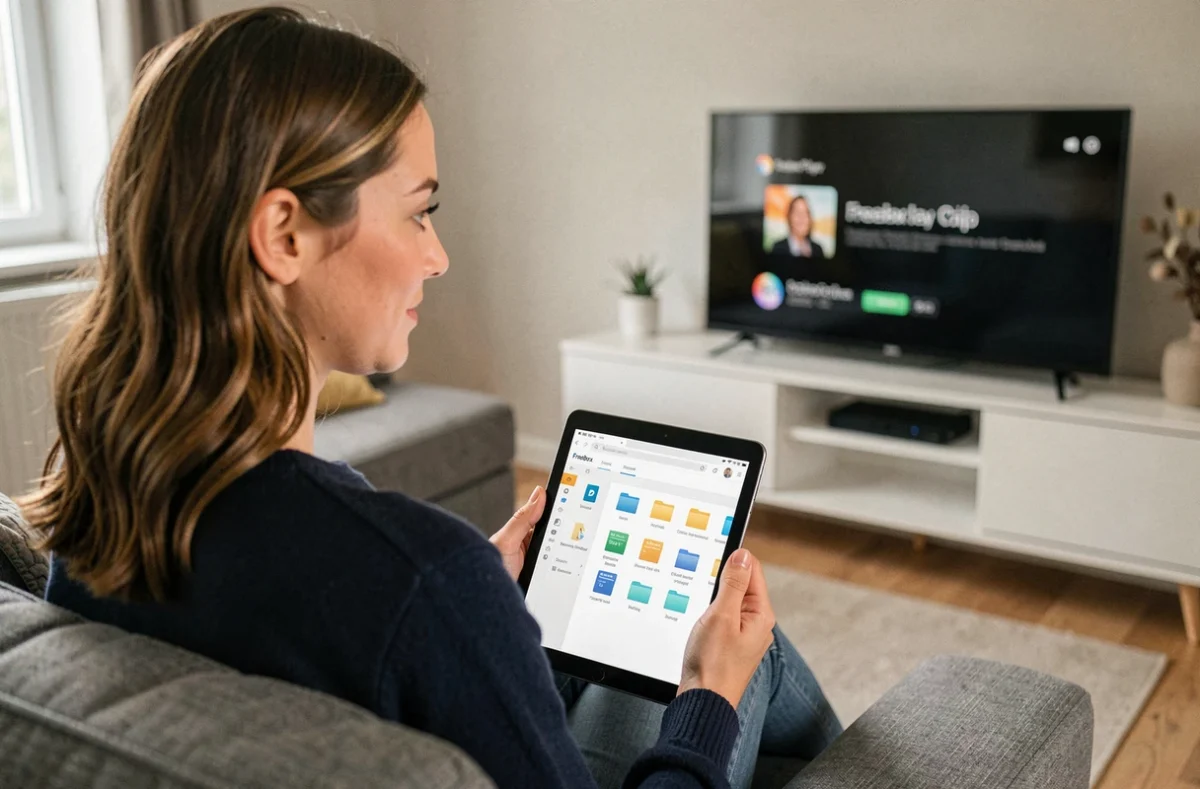
Le boîtier Server dispose d’un ou plusieurs ports USB selon le modèle. Brancher un disque dur externe sur l’un de ces ports le rend immédiatement visible dans l’explorateur de fichiers de Freebox OS. Le disque apparaît comme un volume distinct, séparé du stockage interne.
Le format du disque conditionne ce qui est possible. Les systèmes de fichiers reconnus sont :
- FAT32 : compatible lecture et écriture, mais limité à des fichiers de moins de 4 Go, ce qui exclut les gros fichiers vidéo
- NTFS : lecture et écriture sur la plupart des modèles récents (Révolution, Delta, Ultra, Pop), format courant sous Windows
- ext4 : format natif Linux, offrant les meilleures performances en lecture/écriture sur la Freebox, mais illisible directement sous Windows sans logiciel tiers
- HFS+ : lisible sur certains modèles, surtout utile pour les utilisateurs macOS qui ne veulent pas reformater leur disque
Avant de brancher un disque neuf, le formater en ext4 depuis Freebox OS donne les meilleurs résultats en vitesse et en fiabilité. Pour un disque qui doit aussi servir sur un PC Windows, le NTFS constitue un bon compromis.
Gérer les téléchargements depuis Freebox OS : HTTP, FTP et torrent
Le gestionnaire de téléchargements intégré accepte trois types de sources. Les liens HTTP et FTP classiques se collent directement dans l’interface. Pour les fichiers torrent, on peut soit charger un fichier .torrent, soit coller un lien magnet.
Les téléchargements tournent même quand l’ordinateur est éteint. La Freebox gère la file d’attente de façon autonome, ce qui évite de laisser un PC allumé toute la nuit. Les fichiers terminés atterrissent dans le répertoire configuré sur le disque interne ou sur le disque USB connecté.
Quelques réglages méritent une attention particulière dans les paramètres du module Téléchargements :
- Le répertoire de destination par défaut, à pointer vers le bon volume si un disque externe est branché
- La limitation de bande passante, utile pour ne pas saturer la connexion quand d’autres appareils utilisent le réseau
- Le ratio de partage pour les torrents, qui permet de couper l’envoi une fois un seuil atteint
Accès réseau sous Windows : monter le disque Freebox en lecteur
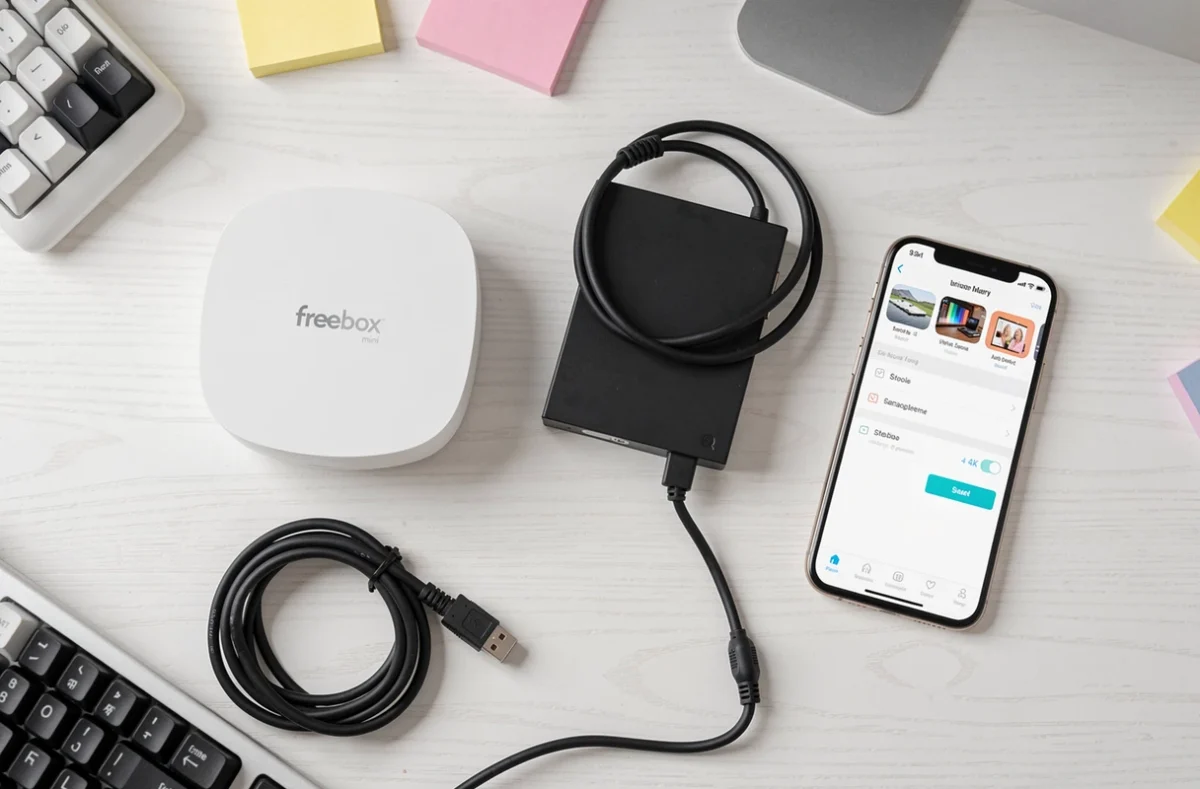
Sous Windows, ouvrir l’explorateur de fichiers et taper \\mafreebox.freebox.fr dans la barre d’adresse affiche les dossiers partagés du Server. Un clic droit sur le dossier souhaité puis « Connecter un lecteur réseau » lui attribue une lettre (Z:, par exemple). Le disque de la Freebox apparaît alors comme un volume local.
Si la connexion échoue, le problème vient souvent du protocole SMB. Les versions récentes de Windows désactivent parfois SMBv1 par défaut. Dans Freebox OS, vérifier que le partage SMB est bien activé et, côté Windows, s’assurer dans les fonctionnalités optionnelles que le client SMB est présent.
Sur macOS, la méthode passe par le Finder : menu « Aller » puis « Se connecter au serveur », en saisissant l’adresse smb://mafreebox.freebox.fr. Le volume se monte sur le bureau.
Freebox Files et accès à distance au stockage
L’application Freebox Files, disponible sur Android et iOS, offre un accès direct à l’espace de stockage depuis un téléphone ou une tablette. Elle fonctionne avec les modèles Pop, Delta, Révolution, One et Mini 4K. Au-delà de la simple consultation, Freebox Files permet de lancer des téléchargements, sauvegarder automatiquement les photos du téléphone sur le disque de la Freebox, et partager des fichiers avec un lien temporaire.
Pour accéder aux fichiers hors du domicile, l’accès distant doit être activé dans Freebox OS. Deux options principales existent : le nom de domaine personnalisé configurable dans les paramètres du Server, ou le serveur VPN intégré à la Freebox, qui chiffre la connexion et donne accès au réseau local comme si on était chez soi.
Stockage NVMe sur Freebox Ultra : un usage plus avancé
La Freebox Ultra se distingue par un emplacement NVMe interne qui dépasse les performances d’un disque dur classique ou d’un périphérique USB. Ce stockage rapide, pilotable via Freebox Files et Freebox OS, se prête à des usages plus exigeants qu’une simple sauvegarde de films.
Certains abonnés exploitent cet espace comme solution de sauvegarde centralisée pour plusieurs postes : photos, documents de travail, projets volumineux. La vitesse du NVMe rend les transferts réseau sensiblement plus fluides que sur un disque mécanique, surtout en connexion filaire Ethernet.
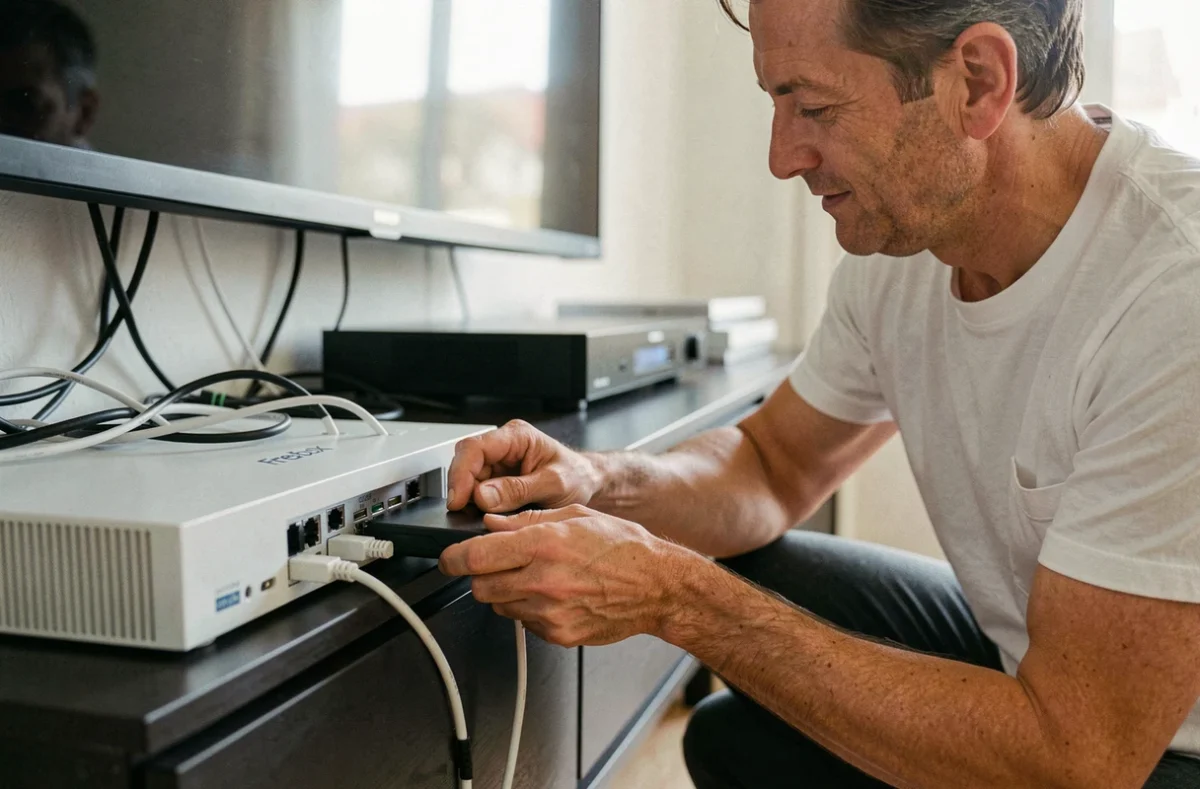
La mise à jour firmware 4.12.3, déployée sur Révolution, Pop, Delta et Ultra, corrige un bug Wi-Fi 5 GHz qui provoquait déconnexions et ralentissements sur certains équipements. Cette correction améliore la fiabilité des transferts vers le disque de la Freebox. Un simple redémarrage du Server après mise à jour suffit pour en bénéficier.