
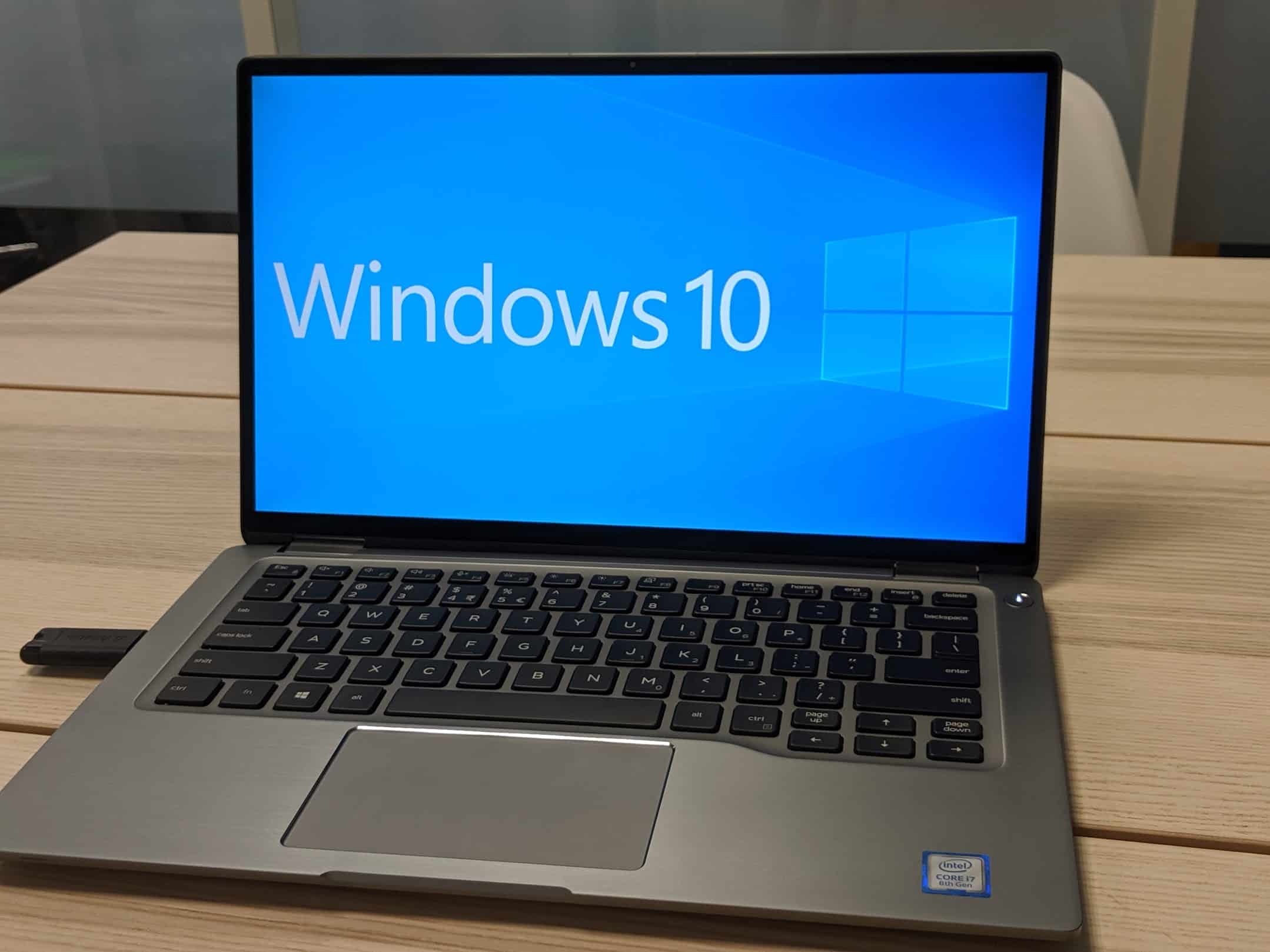
En France, plus de 60 % des ordinateurs personnels vendus n’ont jamais vu la couleur d’un disque d’installation. Pourtant, installer Windows 10 sur une machine flambant neuve ou fraîchement assemblée n’a rien d’un parcours du combattant. On vous guide pas à pas, pour démarrer du bon pied et éviter les pièges les plus courants.
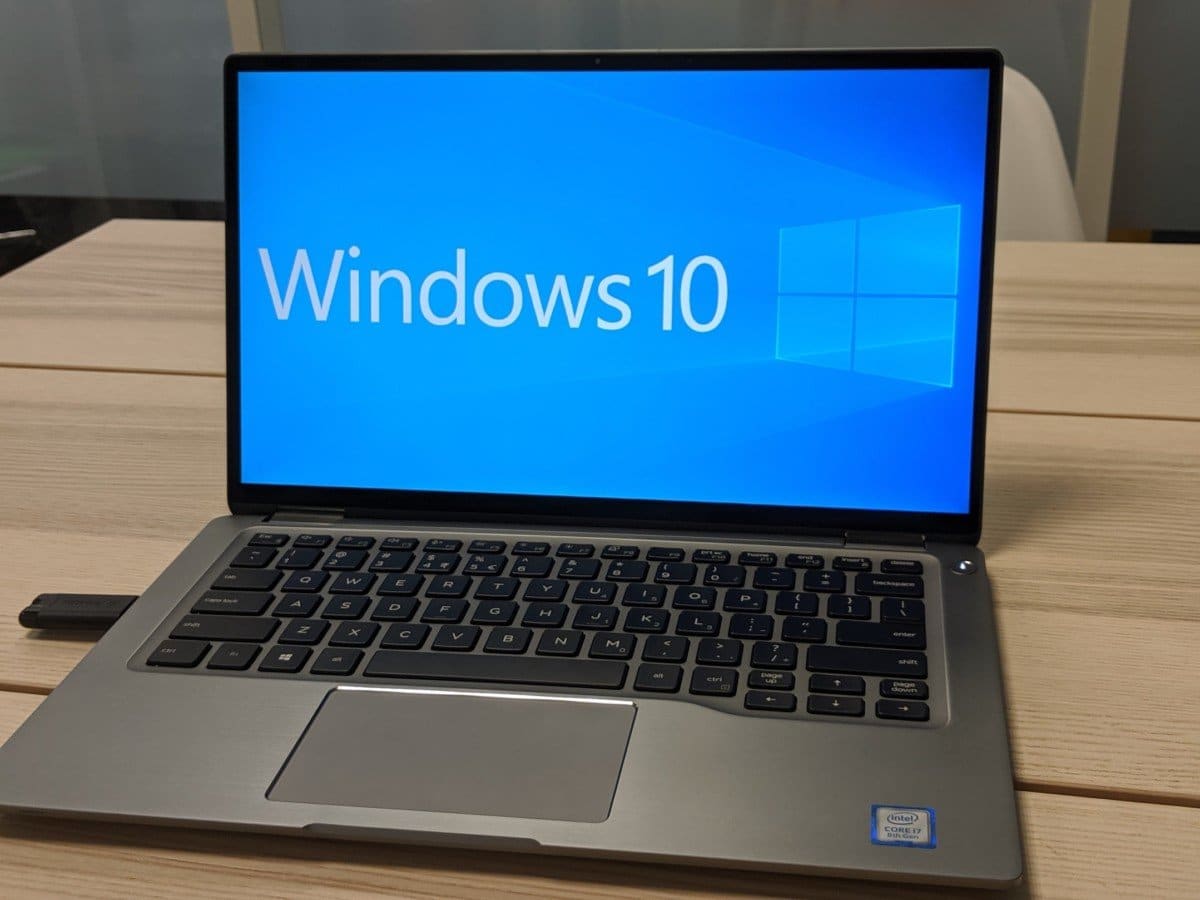

Le moment est arrivé : votre nouvelle machine vous tend les bras, ou peut-être souhaitez-vous lui offrir une seconde jeunesse avec une installation propre de Windows 10. Voici les étapes à suivre pour télécharger et installer le système d’exploitation de Microsoft sur votre PC, sans mauvaise surprise.
Trouvez la bonne licence Windows 10
Avant d’aller plus loin, il faut régler la question de la licence. Plusieurs situations se présentent.
Si vous réinstallez Windows 10 sur un PC où il était déjà activé, la licence numérique reste liée à la carte mère et à votre compte Microsoft. Dans la plupart des cas, l’activation se fait automatiquement après la réinstallation, sans intervention supplémentaire.
Pour les ordinateurs encore sous Windows 7 ou 8, la mise à niveau gratuite vers Windows 10 reste la voie la plus simple.
En revanche, sur une unité centrale toute neuve ou assemblée maison, sans licence existante, il faudra en acquérir une. Contrairement à de nombreuses alternatives Linux, Windows 10 n’est pas gratuit. Microsoft propose plusieurs éditions, les deux principales destinées au grand public sont :
Petit tour d’horizon des versions disponibles :
- Famille : proposée à 145€, c’est l’édition la plus répandue, adaptée à la plupart des usages domestiques.
- Professionnel : à 259€, elle reprend toutes les fonctionnalités de la version Famille, y ajoute des outils pour la sécurité, la gestion et la productivité, pratiques pour un usage avancé ou professionnel.
Pour comparer ces éditions, Microsoft met à disposition une page dédiée. Pour l’immense majorité des utilisateurs, la version Famille couvre largement les besoins. Attention aux offres de licences à prix cassé : entre zones grises, clés douteuses et arnaques pures, le risque d’achat inutile est réel.
Selon l’option choisie lors de l’achat, Microsoft peut fournir en plus du code de licence un support physique (clé USB ou DVD) contenant l’installateur. Si vous ne souhaitez pas encombrer vos tiroirs, sachez qu’il est parfaitement possible de n’obtenir que la clé de licence, puis de créer vous-même un support d’installation USB ou DVD. Un geste qui allège la planète… et votre bureau.
Fabriquez votre clé USB d’installation Windows 10
Microsoft propose un utilitaire officiel pour générer une clé USB ou un DVD d’installation de Windows 10. Avant de commencer, assurez-vous d’avoir :
- Une clé USB d’au moins 8 Go ou un DVD vierge
- Un accès internet stable
- Un ordinateur sous Windows pour créer le support
Attention, la clé USB sera entièrement formatée : sauvegardez d’abord vos fichiers si nécessaire. Même chose pour le DVD qui doit être vierge.
L’outil, téléchargeable sur le site de Microsoft, s’installe rapidement. Lancez-le, acceptez les conditions d’utilisation, et suivez les instructions à l’écran.
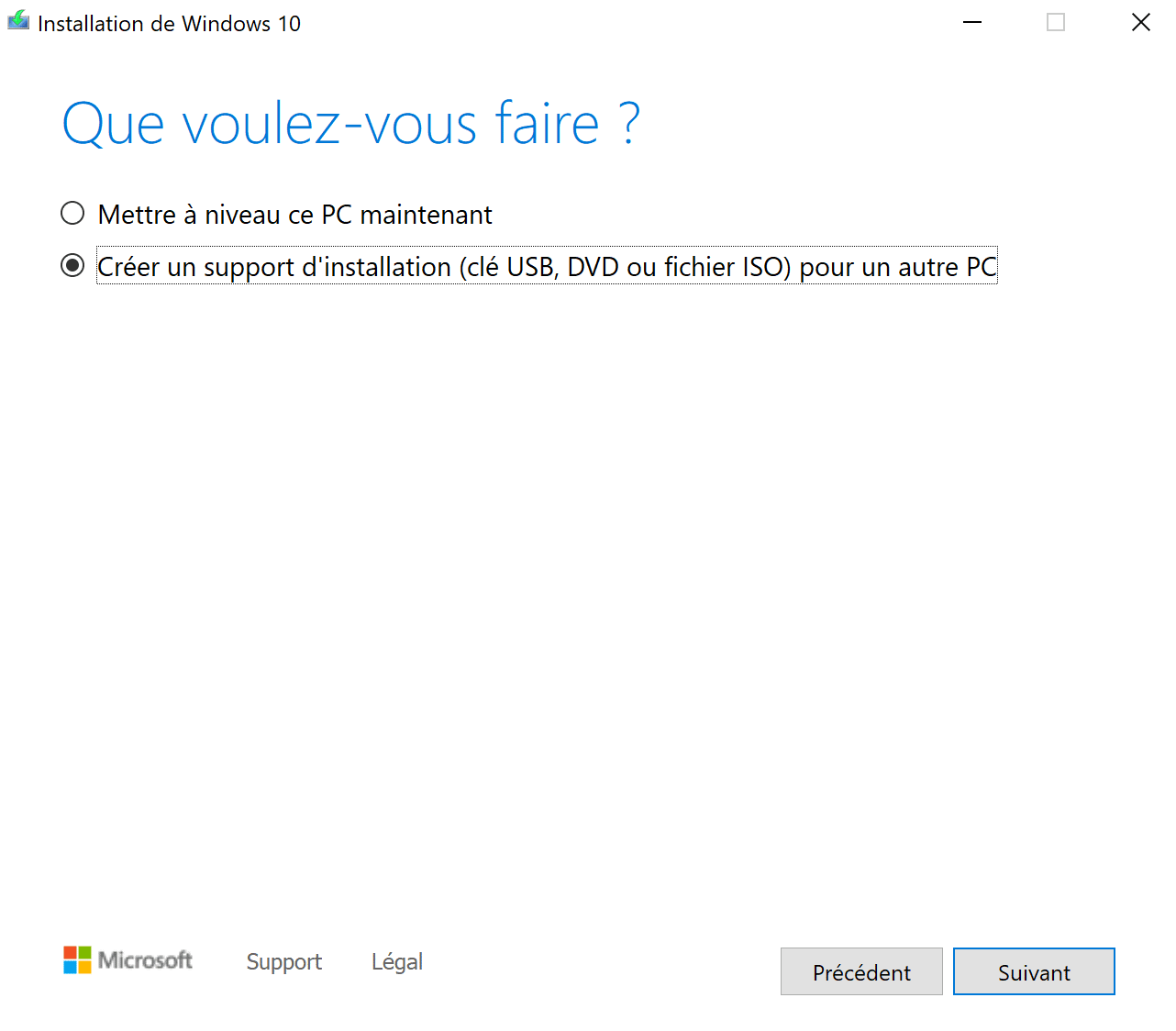
Le logiciel propose alors deux choix parmi lesquels il faut trancher :
- Mettre à jour ce PC
- Créer un support d’installation
Pour fabriquer une clé USB ou un DVD, choisissez la seconde option. Il vous sera demandé de préciser la langue, l’édition de Windows 10 (généralement Famille ou Professionnel) et surtout l’architecture (32 ou 64 bits). Pour les machines actuelles, privilégiez sans hésiter 64 bits, compatible avec la majorité des processeurs récents.
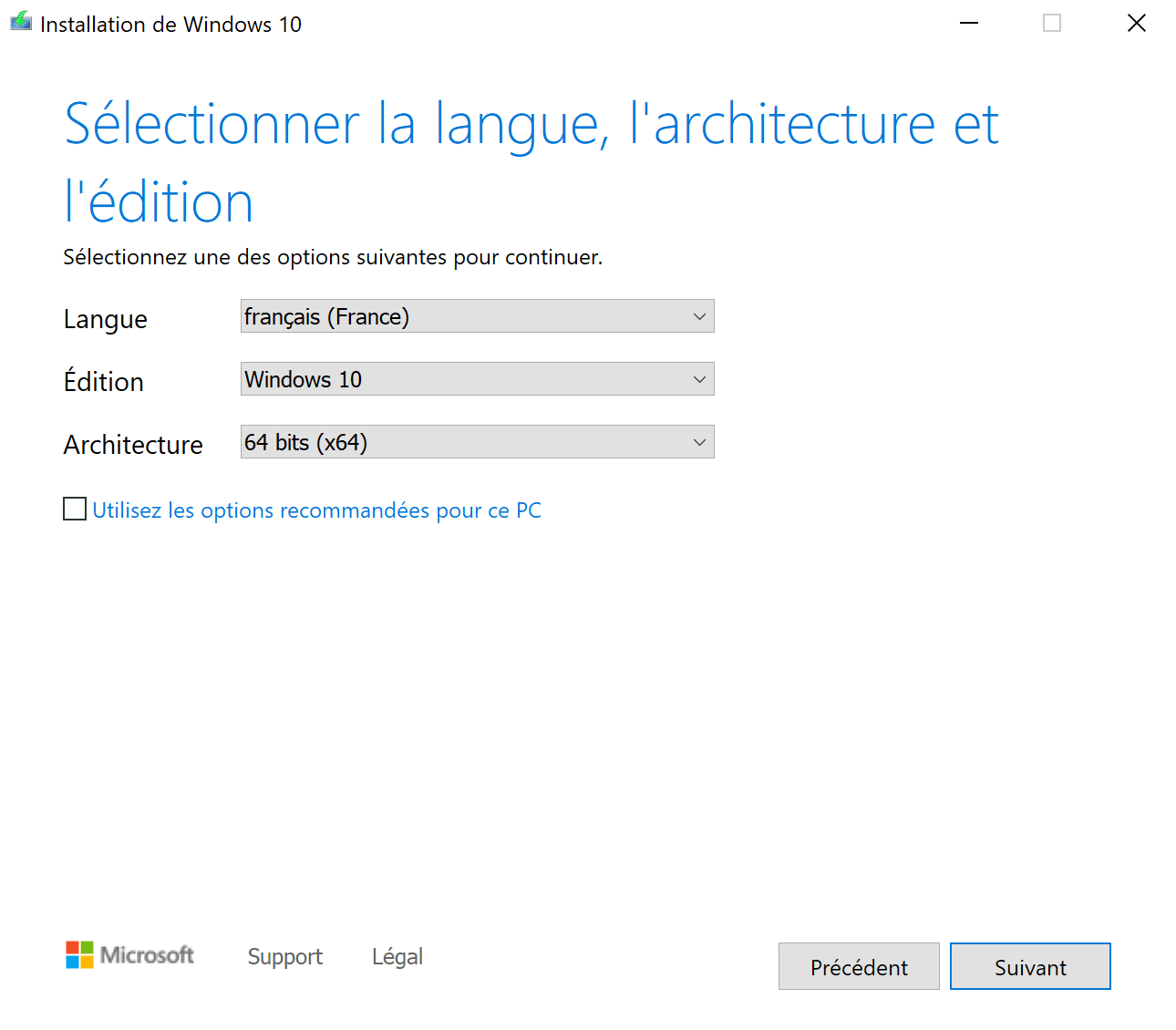

Ensuite, précisez le type de support que vous souhaitez utiliser : clé USB ou DVD. Selon votre choix, la suite diffère légèrement.
Créer un DVD d’installation
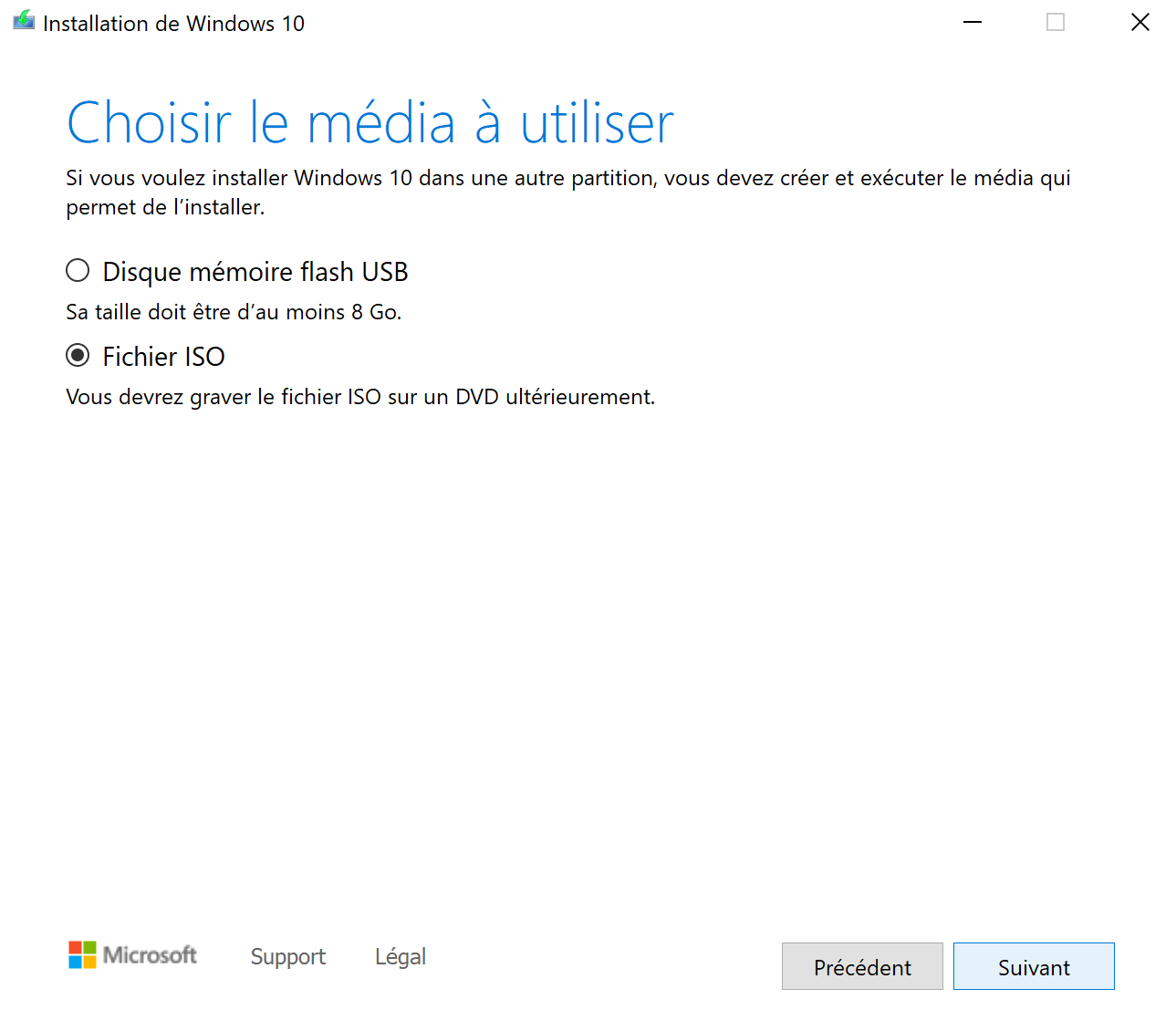
Optez pour l’option Fichier ISO et cliquez sur Suivant. Il faudra simplement indiquer l’emplacement où enregistrer ce fichier sur votre ordinateur.
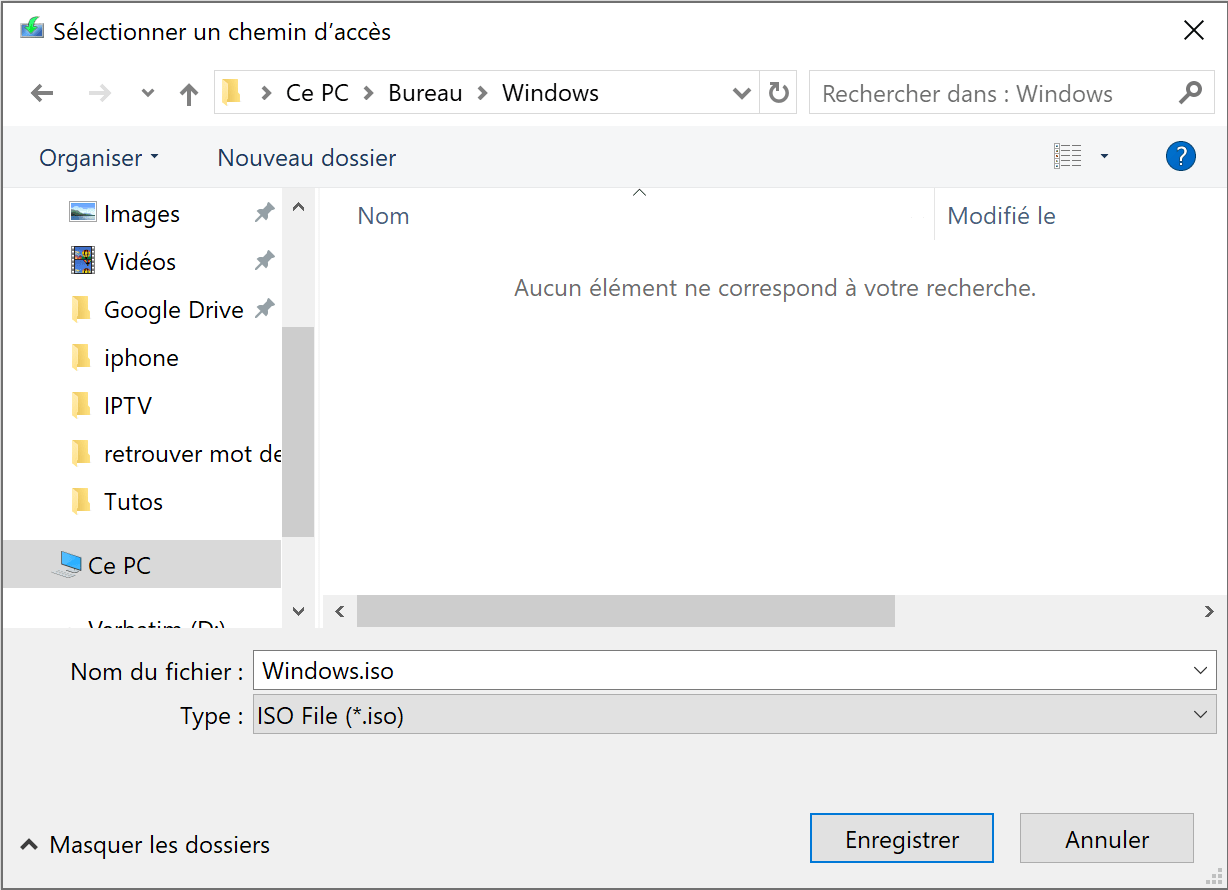

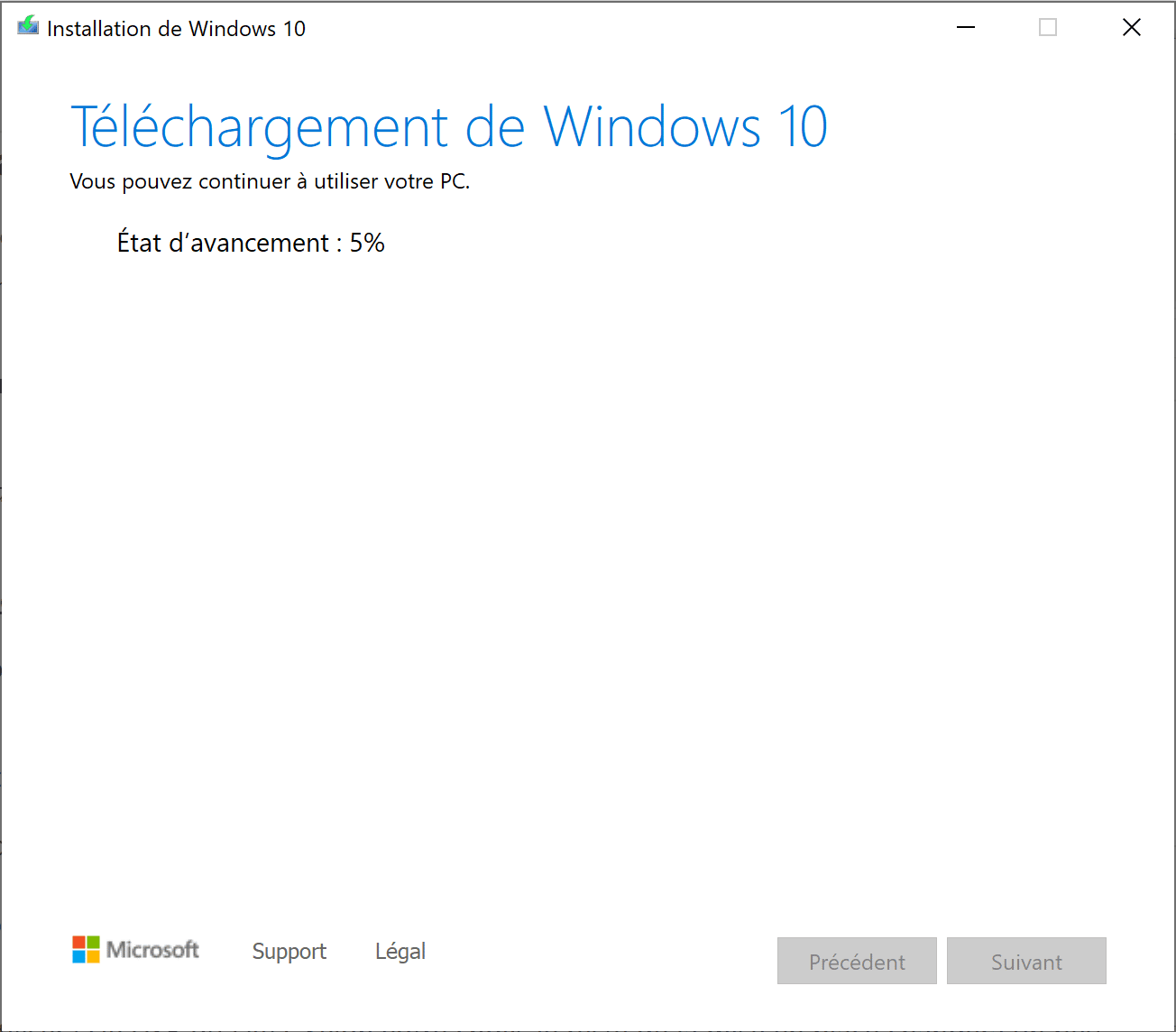
Le téléchargement de Windows 10 démarre alors depuis les serveurs de Microsoft. Selon la vitesse de votre connexion, l’opération prendra plus ou moins de temps. Sur une fibre optique, comptez environ 6 minutes pour l’ensemble (2 minutes de téléchargement, 4 minutes de vérification du fichier ISO).
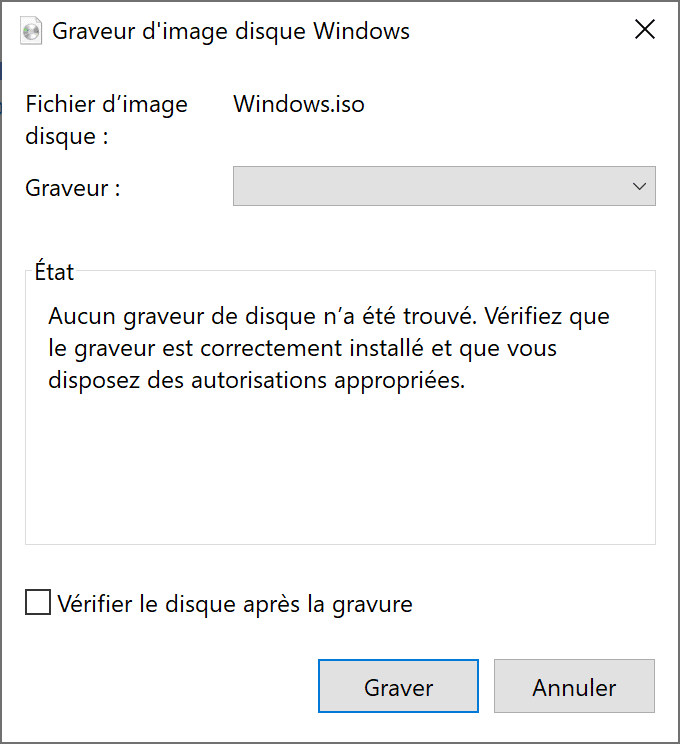
Une fois le fichier ISO récupéré, ouvrez le graveur de disque de Windows, insérez votre DVD vierge, puis cliquez sur Graver. Patientez, et vous voilà avec un DVD d’installation tout neuf.

Créer une clé USB d’installation
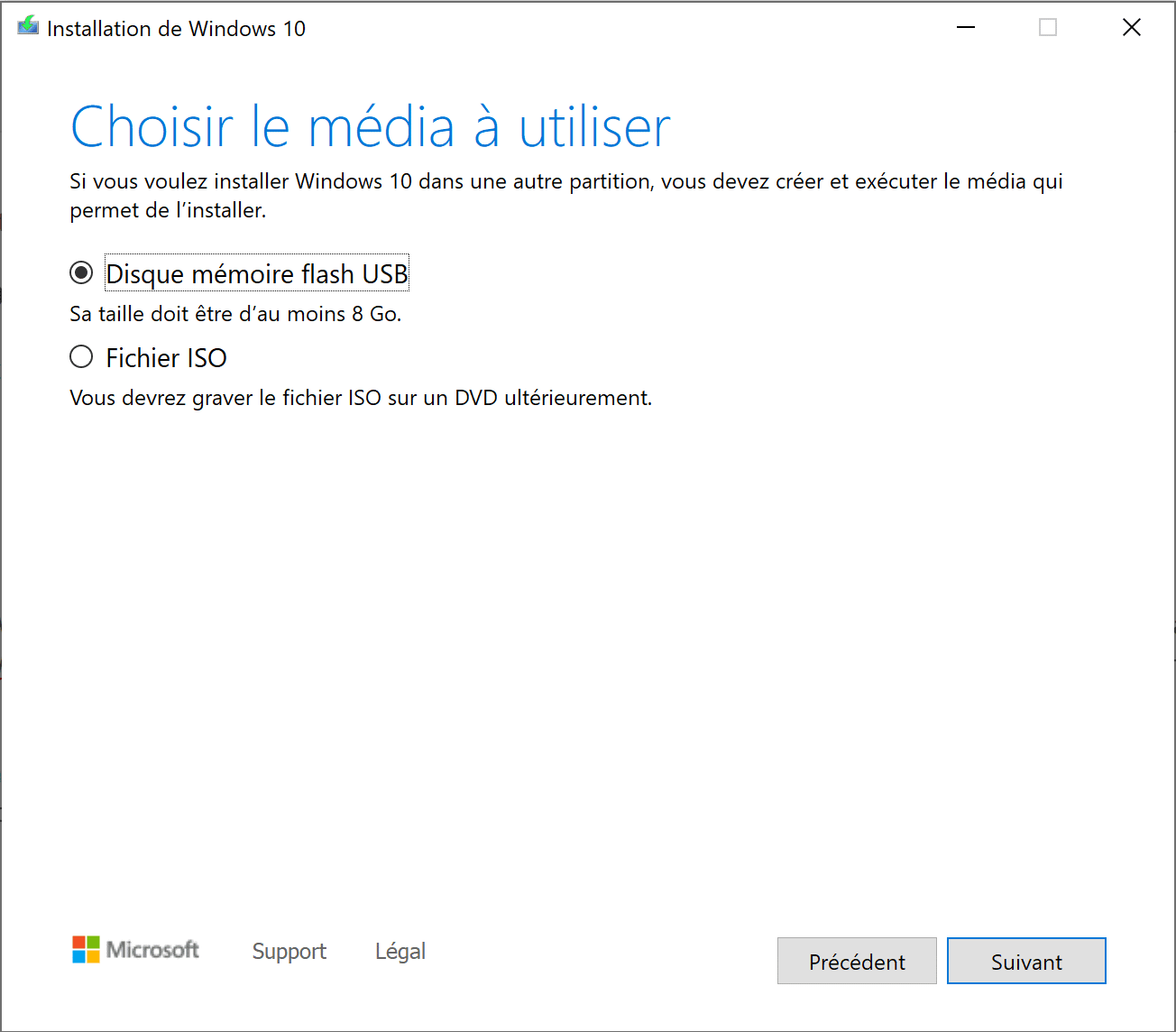
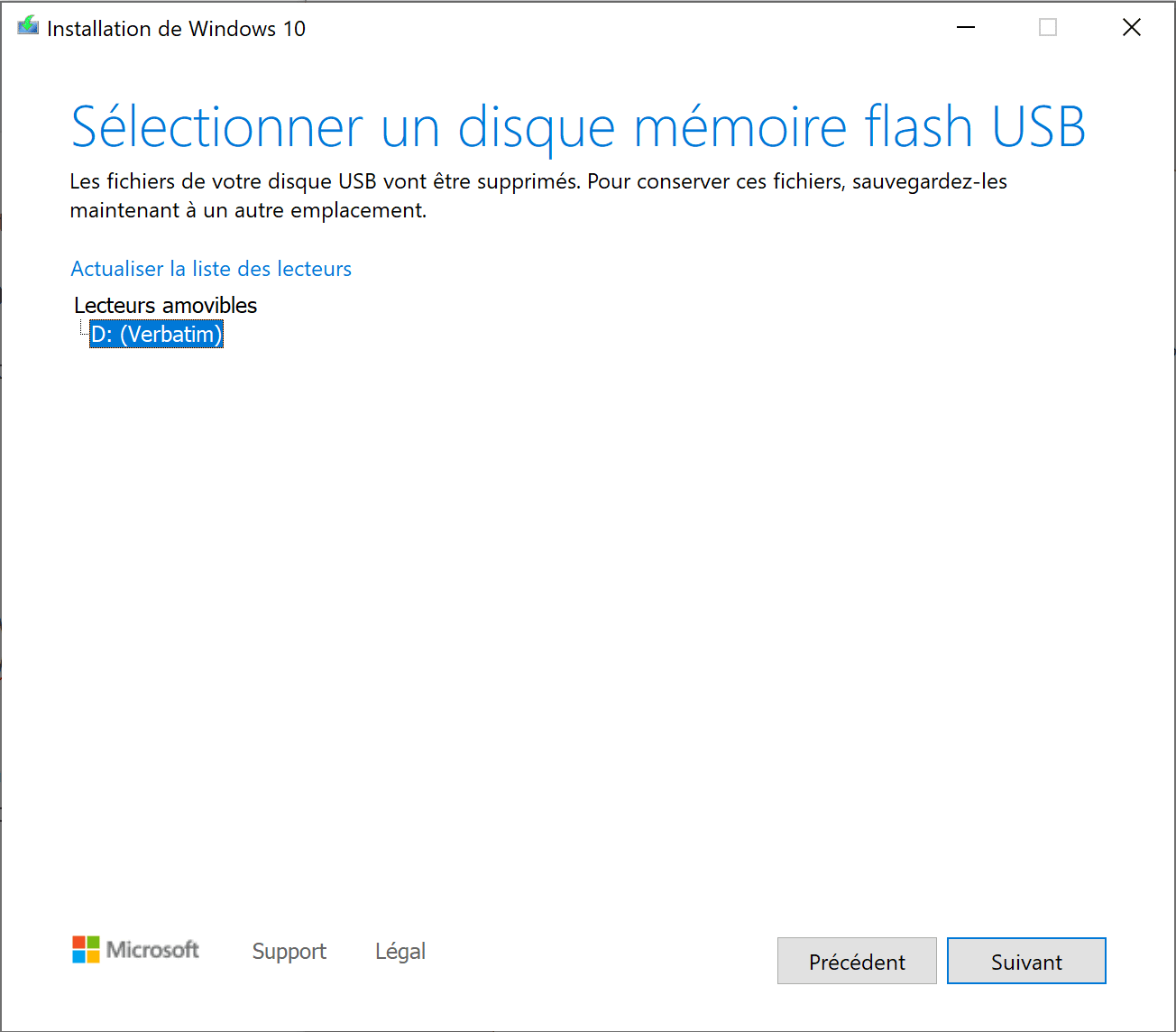
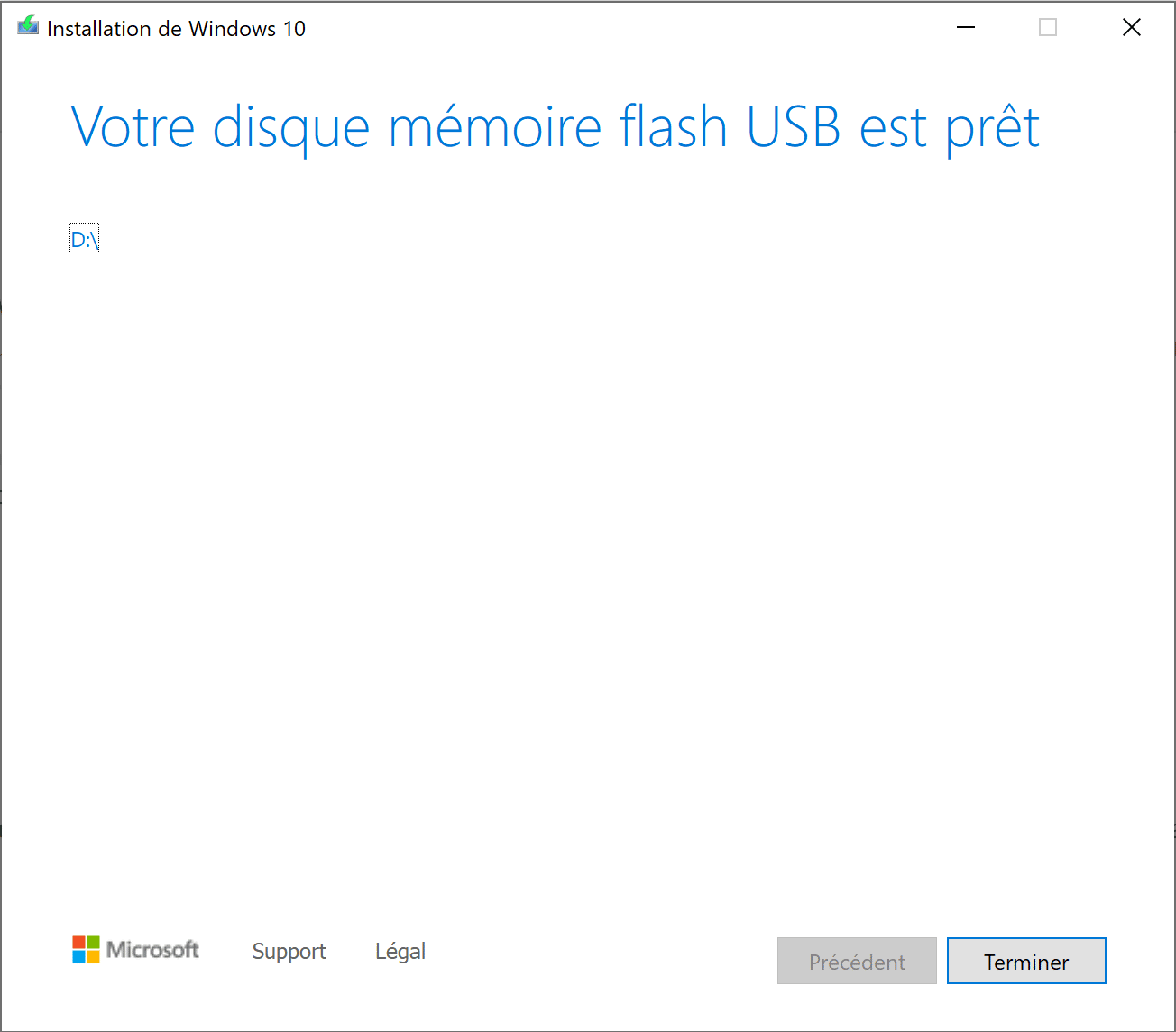
Sélectionnez « Disque mémoire flash USB », puis cliquez sur Suivant. Choisissez la clé USB qui servira de support.


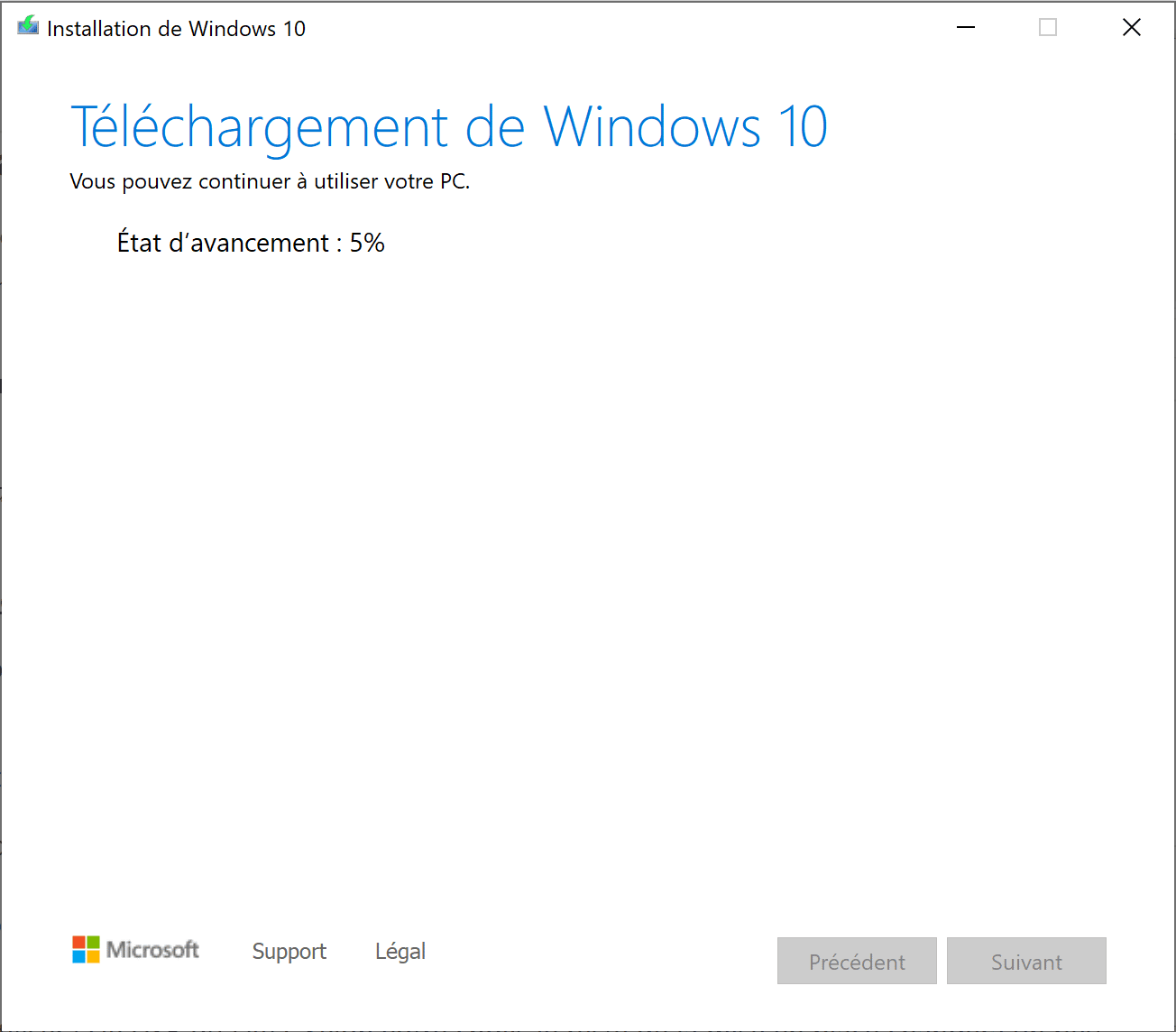
Le téléchargement et la création de la clé prennent quelques minutes selon votre connexion. Exemple concret : avec une fibre, comptez environ 8 minutes (2 minutes pour télécharger, 6 minutes pour la vérification et la copie sur la clé).
L’utilitaire vous préviendra quand tout est prêt. Il ne reste plus qu’à retirer la clé USB et passer à l’installation sur votre nouveau PC.


Installer Windows 10 sur votre ordinateur
Votre support d’installation en main, insérez-le dans votre PC flambant neuf (ou à réinstaller) et allumez-le. En principe, le démarrage commence automatiquement sur la clé ou le DVD. Sinon, rendez-vous dans le menu de démarrage ou le BIOS (la touche à utiliser varie selon les marques, consultez la documentation ou le site du constructeur si besoin).
Sur un PC Dell par exemple, il suffit d’appuyer sur F2 au démarrage pour accéder au BIOS.
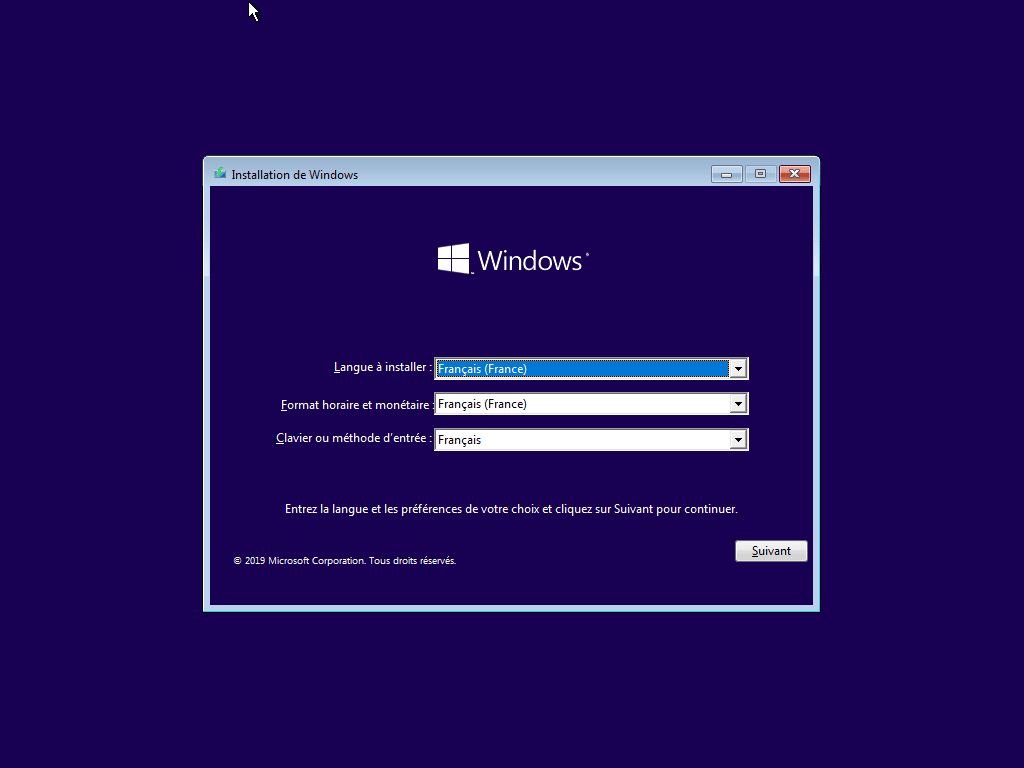
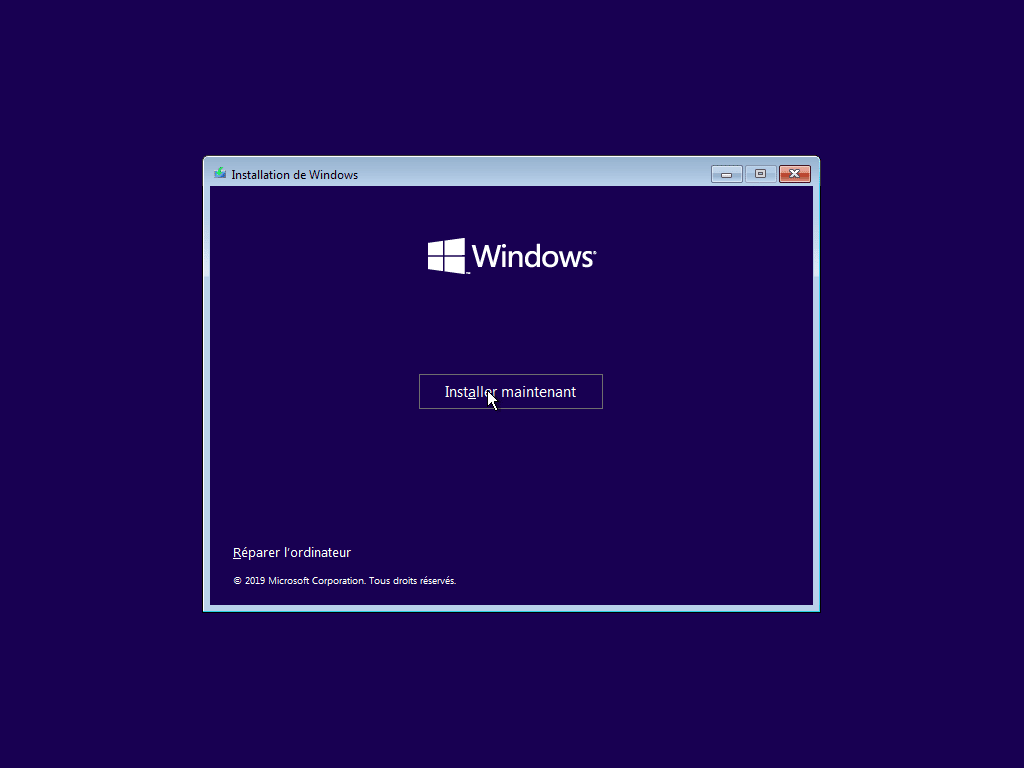
Une fois sur le menu adéquat, sélectionnez votre support d’installation (clé USB ou DVD). Le programme d’installation de Windows 10 se lance alors. Commencez par choisir les paramètres régionaux (langue, fuseau horaire, type de clavier), puis cliquez sur « Installer maintenant » pour démarrer l’installation réelle.


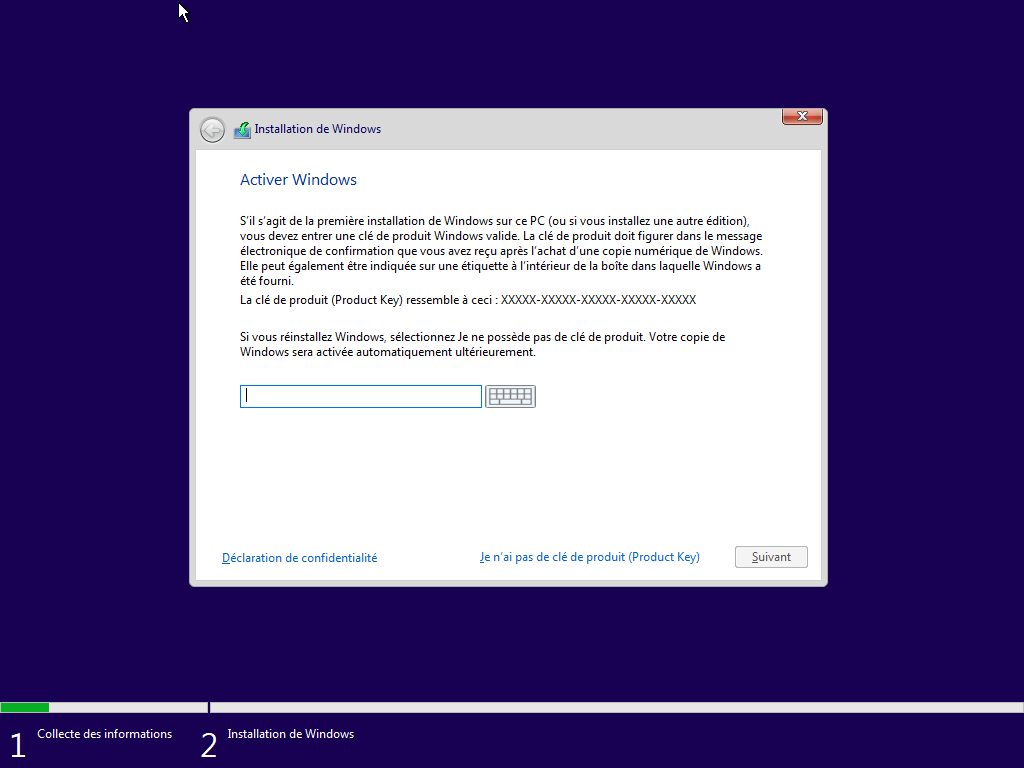
Pensez à saisir votre clé de produit et acceptez le contrat de licence. Ensuite, choisissez le disque dur (ou SSD) sur lequel installer Windows. Pour un système rapide, privilégiez un SSD si votre machine en possède un.
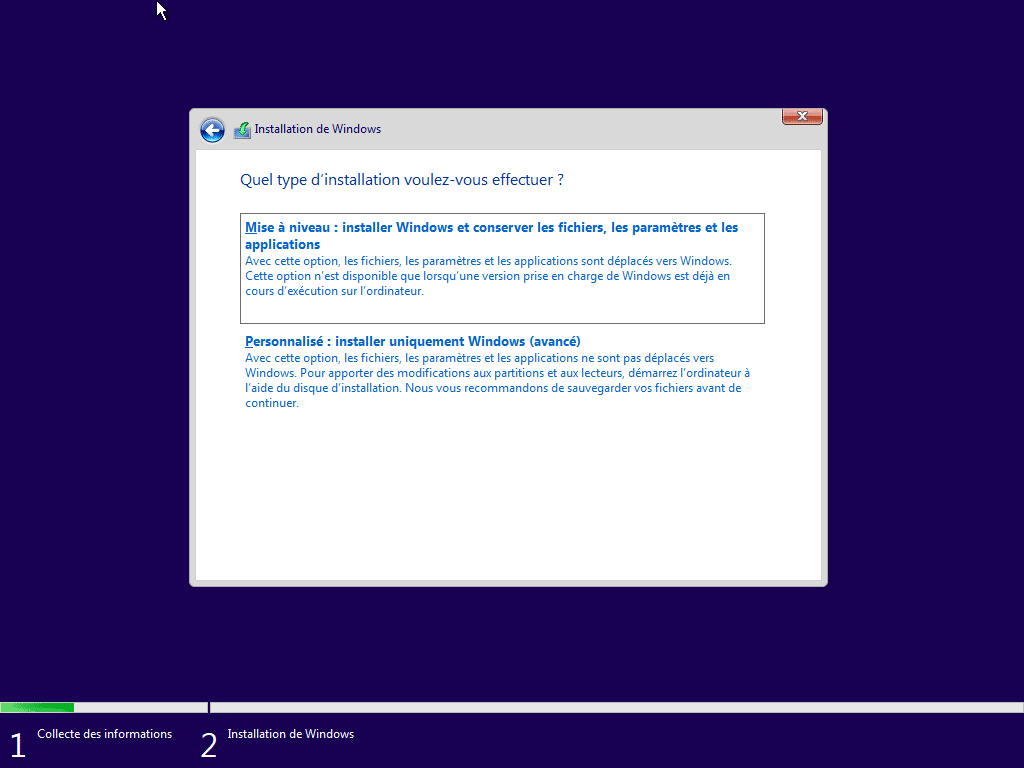
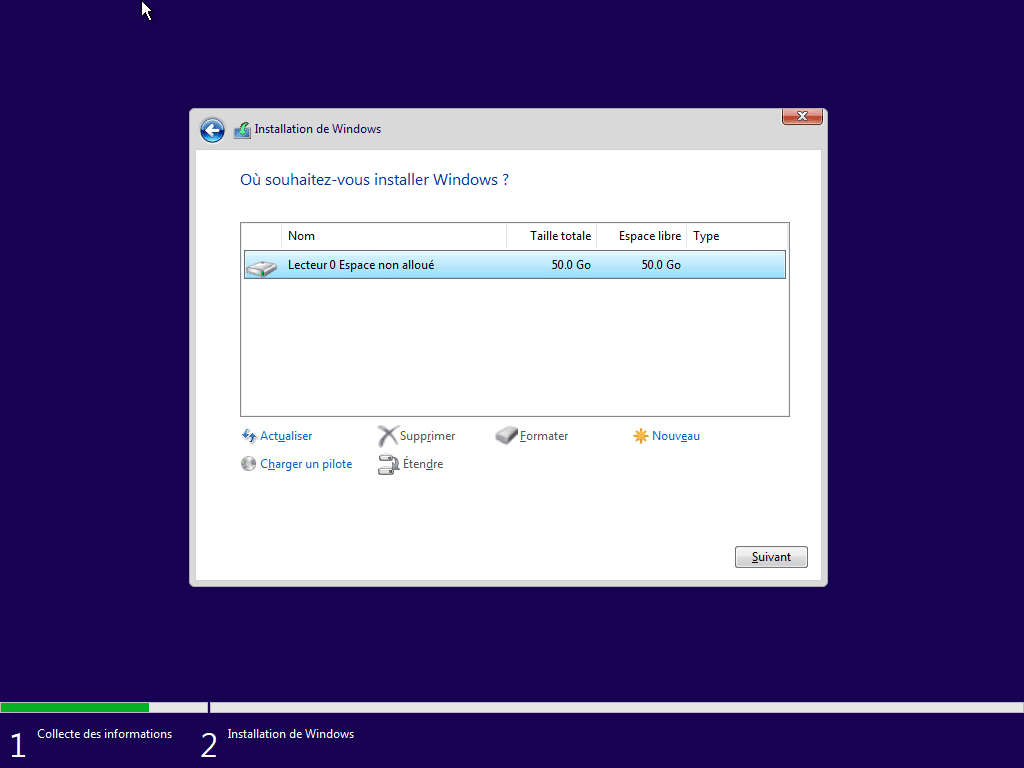

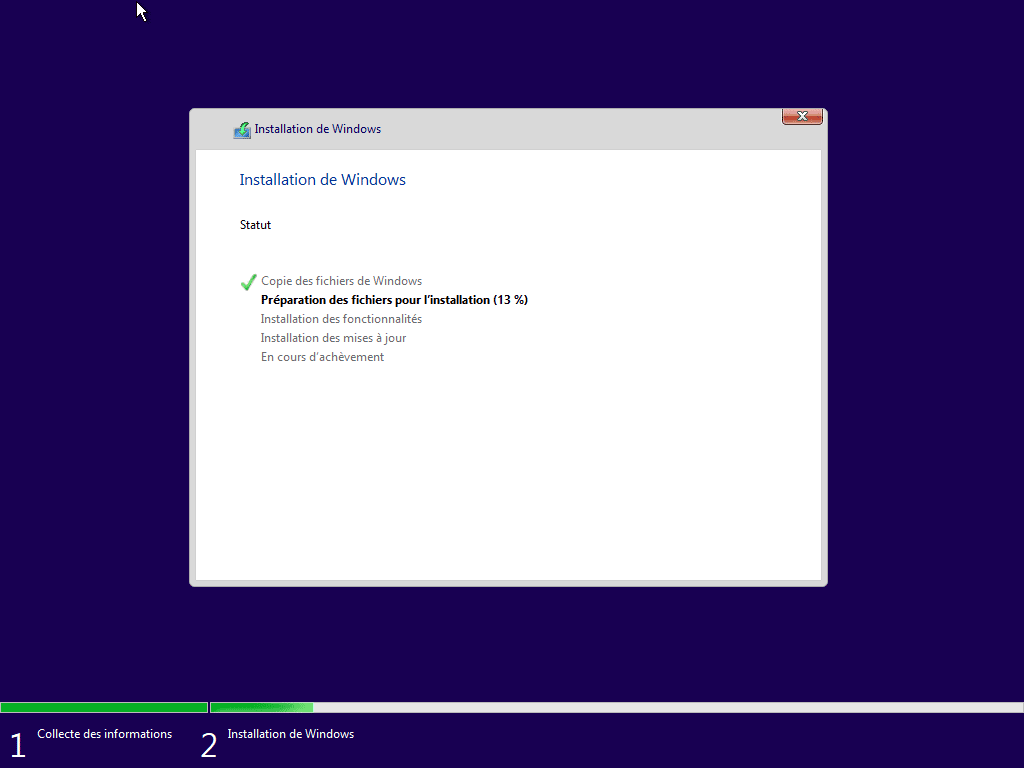
Le programme copie alors les fichiers nécessaires, installe Windows 10 et procède à un redémarrage. La dernière ligne droite commence.

Configurez Windows 10 après l’installation
L’installation terminée, vous pouvez retirer la clé ou le DVD : tout se passe désormais sur votre disque dur.
Le logiciel vous demande quelques informations de base : pays de résidence, langue et disposition du clavier. Vient ensuite la connexion au réseau : si vous êtes en Wi-Fi, renseignez votre mot de passe ; avec un câble Ethernet branché, l’étape est automatiquement validée.

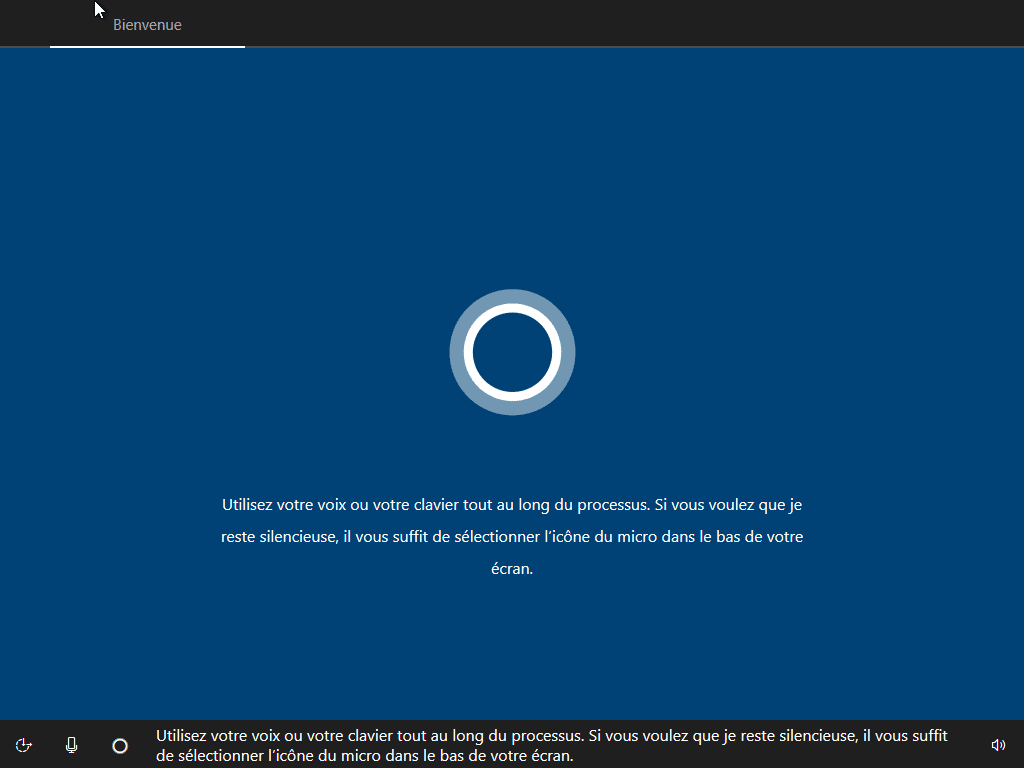

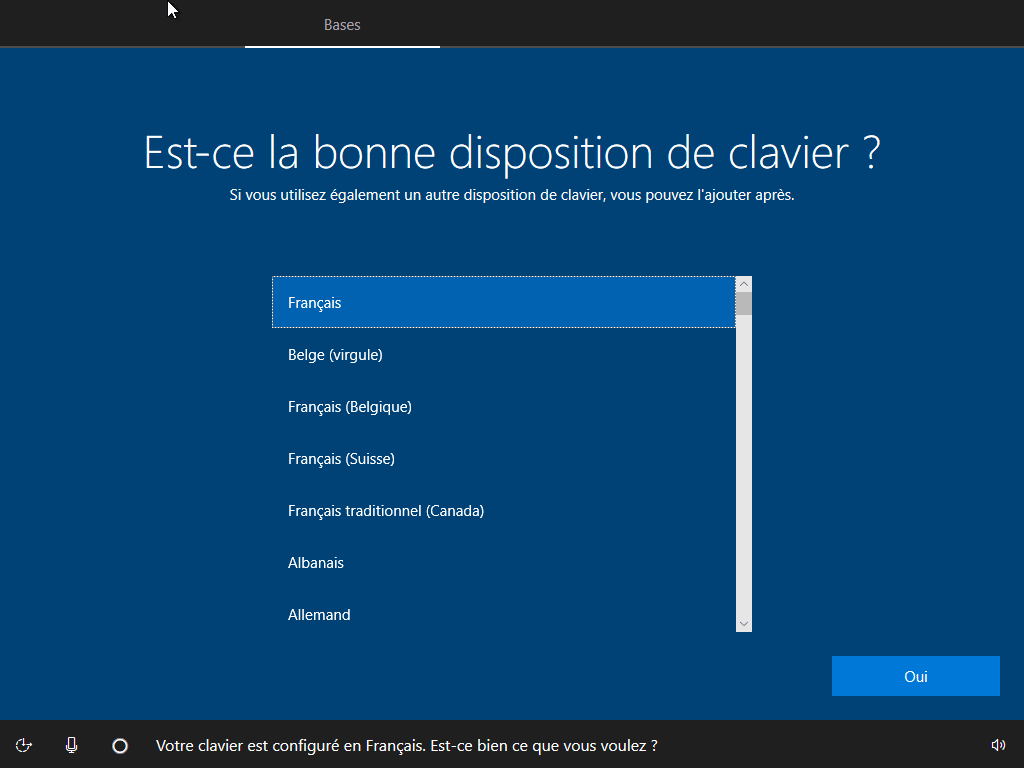
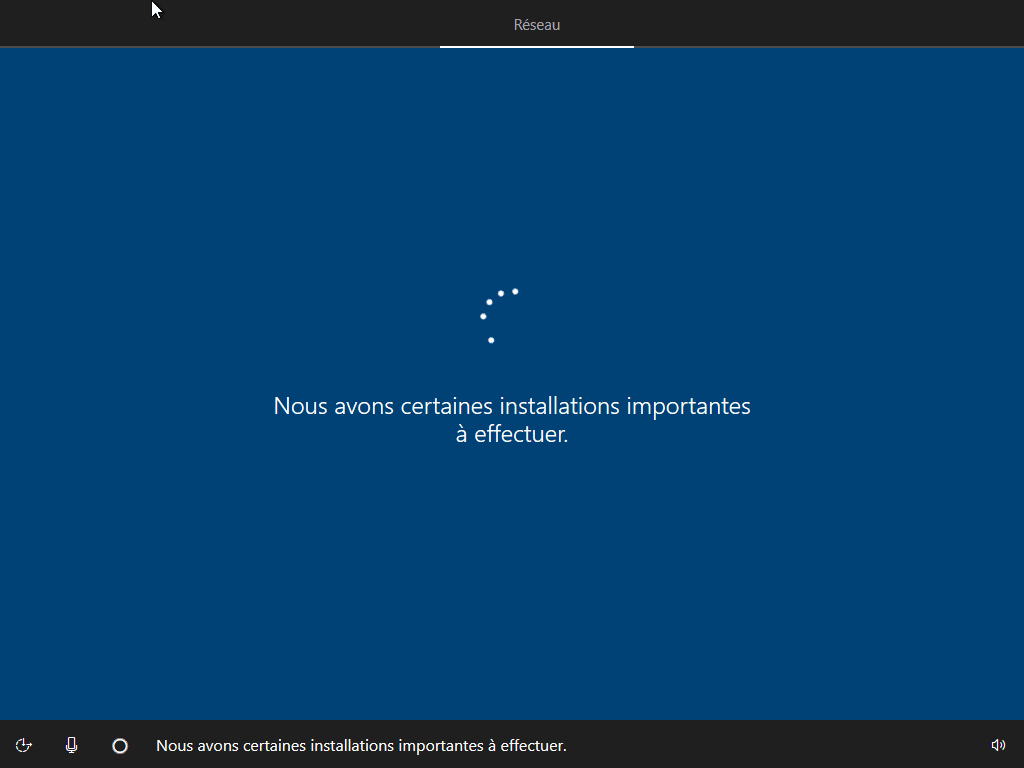

Windows vous invite ensuite à saisir votre compte Microsoft. Il n’est pas possible de passer cette étape directement. Si vous préférez utiliser un compte local, déconnectez temporairement l’ordinateur du réseau (désactivez le Wi-Fi et retirez le câble Ethernet) : Windows vous proposera alors la création d’un compte local.
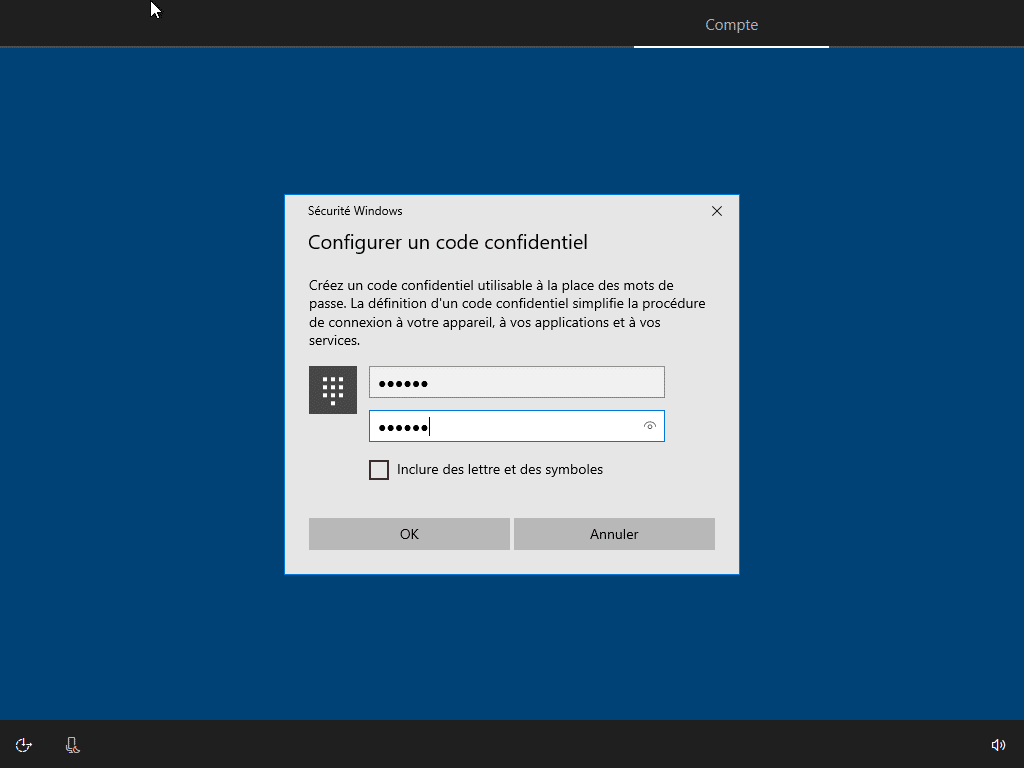
On vous demande ensuite de définir un code PIN pour Windows Hello, qui remplace le mot de passe classique de votre compte Microsoft. Vous pouvez également utiliser l’application mobile Microsoft Authenticator pour une connexion sans mot de passe.
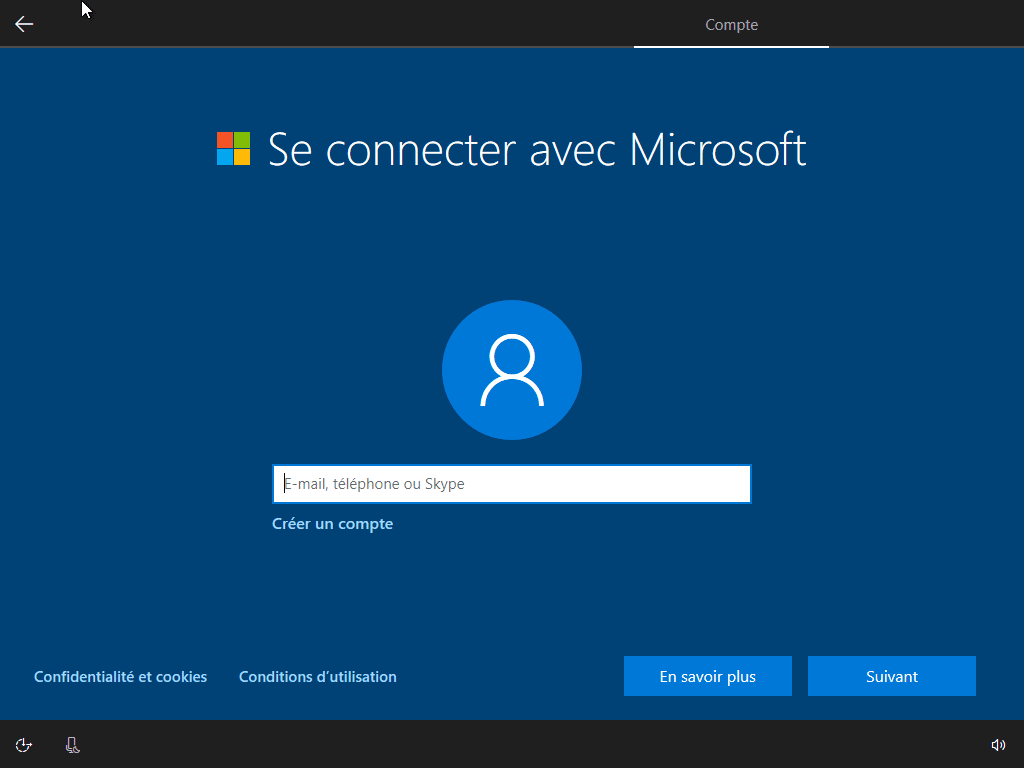
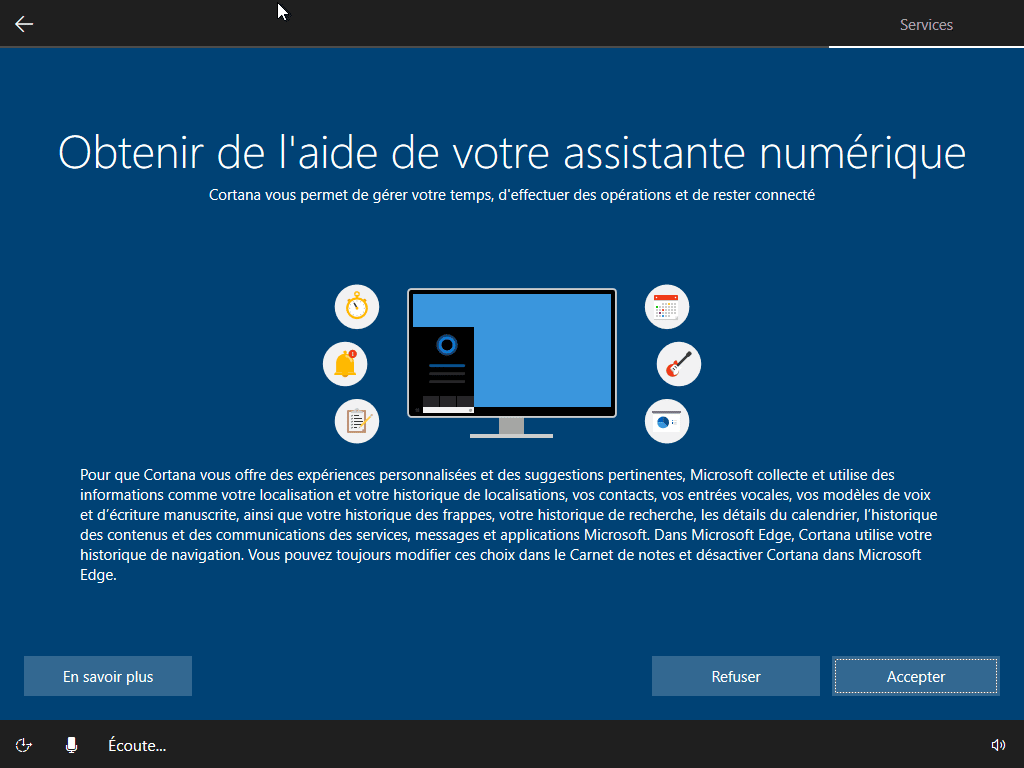
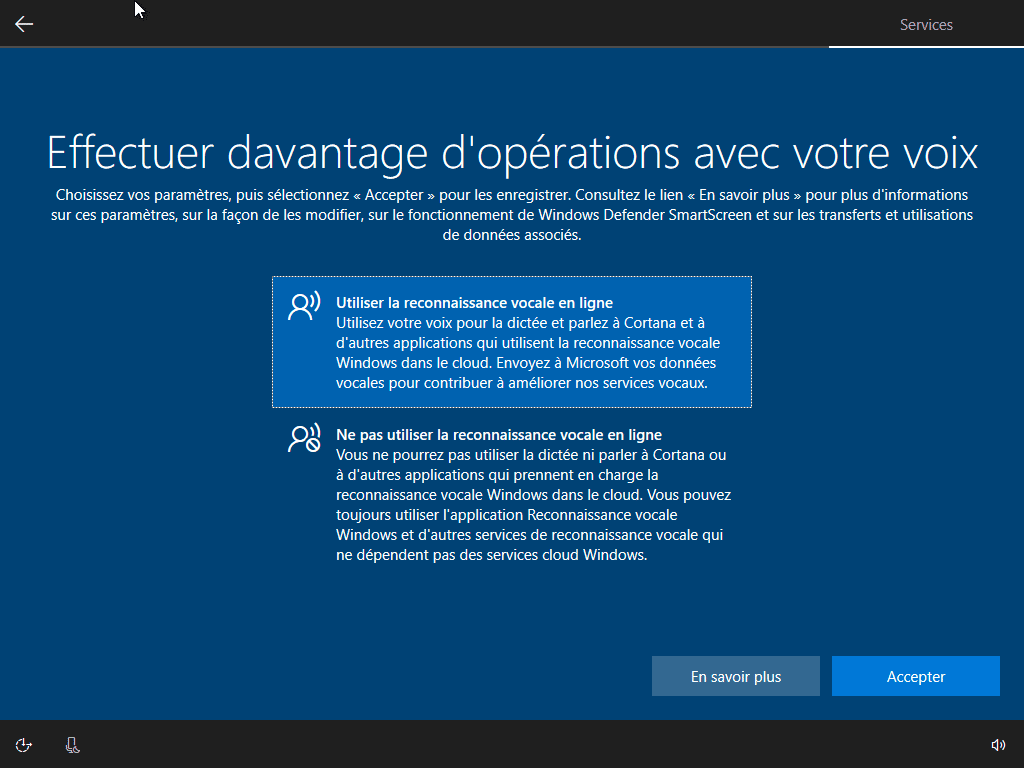
Dernière étape : la configuration de Cortana, l’assistant vocal de Windows. Vous choisissez ici si vous souhaitez activer l’assistant, qui peut répondre à la voix ou au clavier, effectuer des recherches ou programmer des tâches. Libre à vous d’en autoriser l’usage, ou non, et de décider si Microsoft pourra enregistrer votre voix sur ses serveurs.
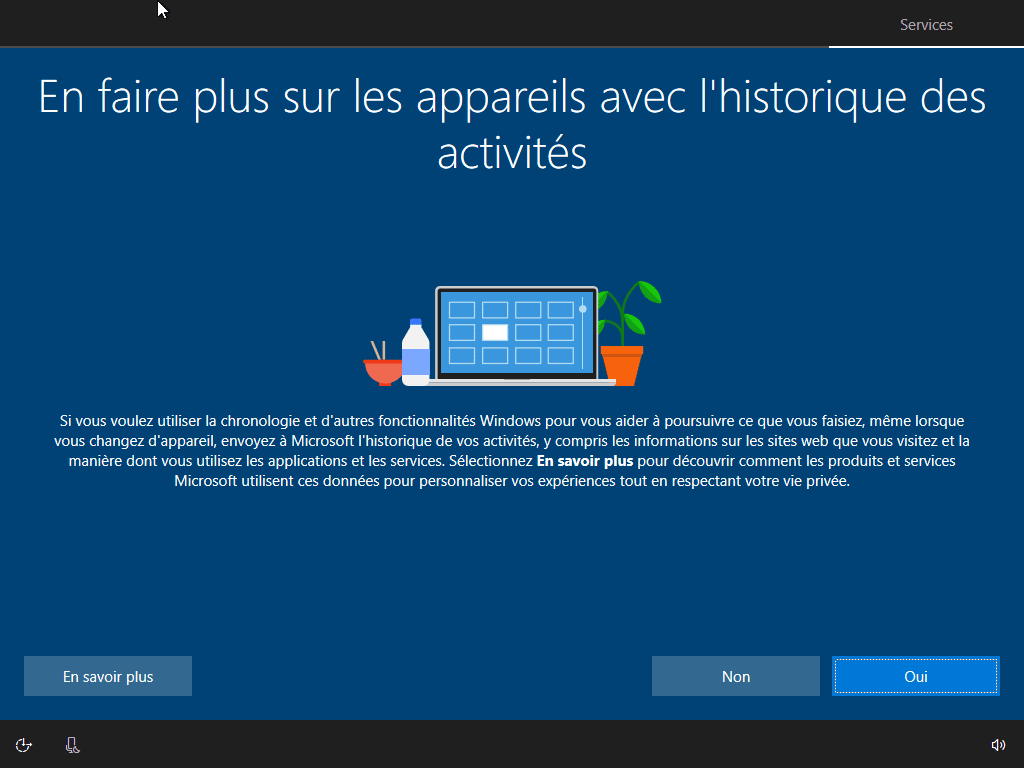

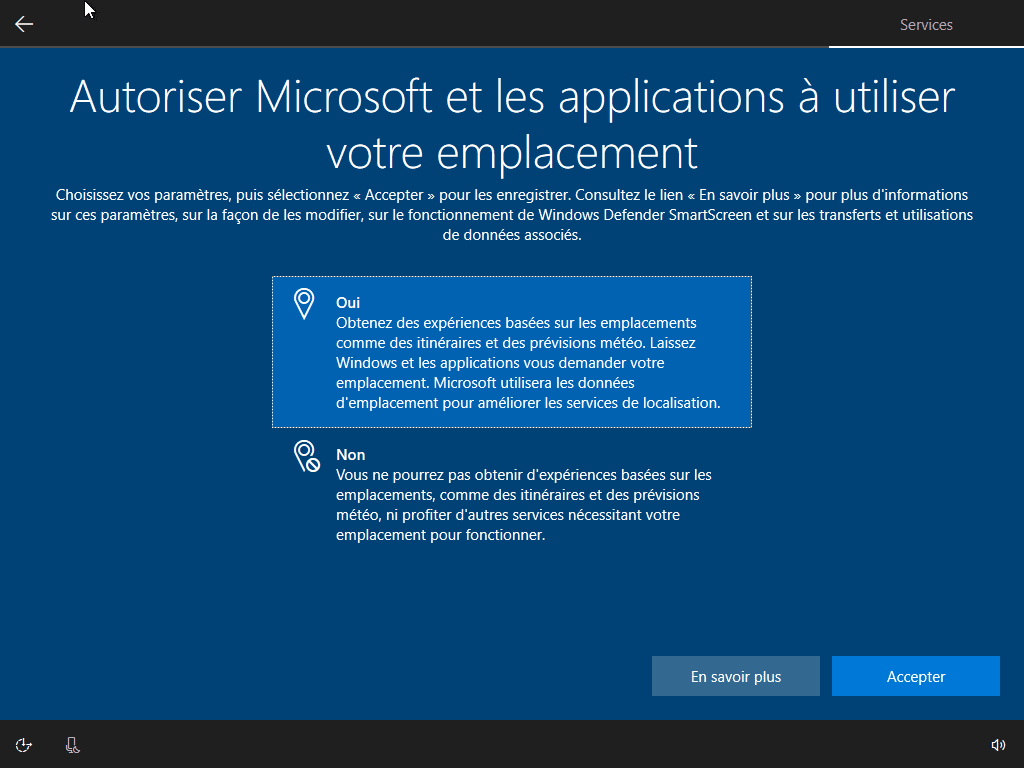
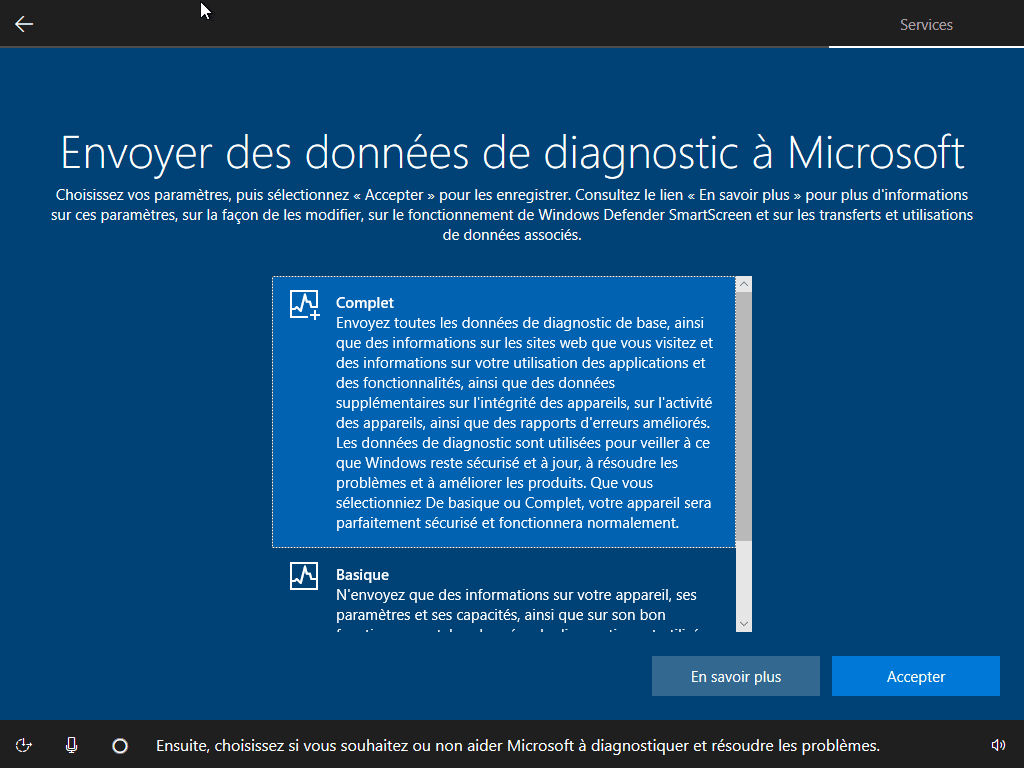
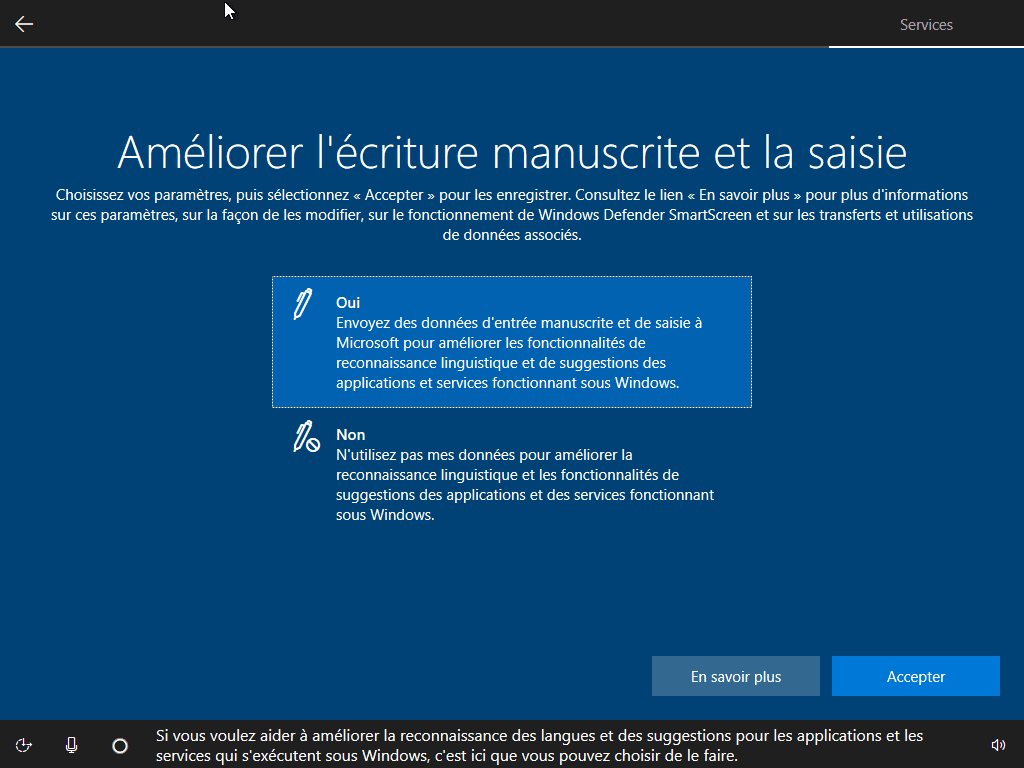
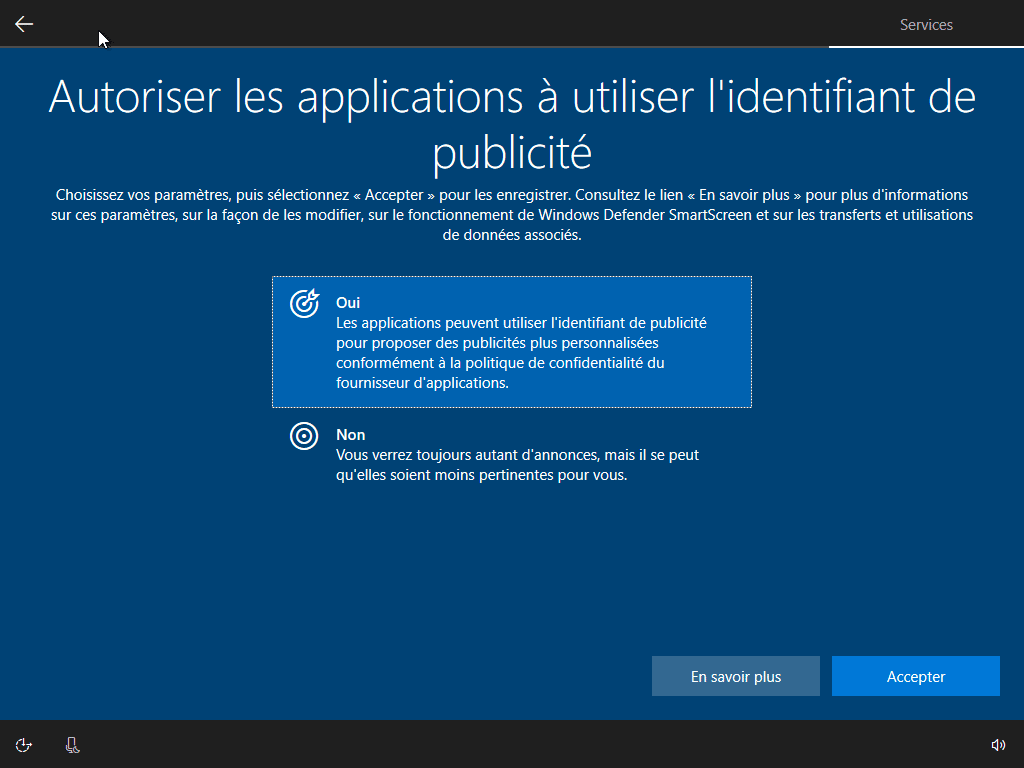
On vous demandera aussi votre avis sur la collecte de données : localisation, usages, voire données manuscrites. Microsoft sollicite même votre accord pour la publicité ciblée. À vous de déterminer le niveau de partage qui vous convient.
Après quelques minutes d’attente, Windows 10 se lance, prêt à l’emploi. L’ordinateur procède à quelques réglages finaux, et vous voilà sur le bureau, prêt à prendre le contrôle.


Voilà, Windows 10 est installé, opérationnel, et attend vos premières personnalisations : logiciels préférés, arrière-plan, paramètres… tout est entre vos mains.
Pour aller plus loin, voici quelques tutoriels Windows 10 qui pourraient vous être utiles :
- Comment connaître votre adresse IP sur Windows, Mac, iOS et Android ?
- Comment faire une capture d’écran sur Windows 10
- Comment faire pour mettre à niveau votre PC Windows 7 vers Windows 10 gratuitement
- Windows 10 : Comment mettre à niveau votre clavier AZERTY pour mieux écrire le français
- Windows 10 : Comment configurer et personnaliser correctement votre nouveau PC
Un ordinateur fraîchement installé, c’est une page blanche. À chacun d’en écrire l’histoire, une application à la fois.