


Armory Crate est le logiciel qu’ASUS installe par défaut sur ses portables gaming ROG et TUF. Son rôle principal : piloter les profils de performance, la vitesse des ventilateurs et l’éclairage RGB depuis une interface unique. Sur le papier, le programme couvre tout ce qu’un joueur attend. Dans la pratique, la plupart des utilisateurs restent sur le profil par défaut sans toucher aux réglages, ce qui laisse sur la table une marge réelle d’optimisation sur la batterie et les températures.
Ce qu’Armoury Crate pilote vraiment sous le capot d’un portable gaming
Armoury Crate ne se limite pas à trois boutons (Silencieux, Performance, Turbo). Le logiciel agit simultanément sur plusieurs couches du système : fréquences CPU et GPU, courbes de ventilation, limite de puissance (TDP) et, sur les modèles récents, gestion de l’écran secondaire ou du taux de rafraîchissement.
Le point souvent ignoré : chaque profil modifie aussi le comportement de la carte graphique dédiée. En mode Silencieux, le GPU dédié peut être désactivé au profit de l’iGPU, ce qui réduit la consommation de façon notable. En mode Turbo, le système déverrouille les plafonds de puissance, ce qui fait monter les températures et active les ventilateurs à plein régime.
Les profils scénario (Scenario Profiles) permettent d’aller plus loin. On associe un mode de performance à une application précise : Turbo pour un jeu exigeant, Silencieux pour un navigateur. Le basculement est automatique, sans intervention manuelle à chaque lancement.
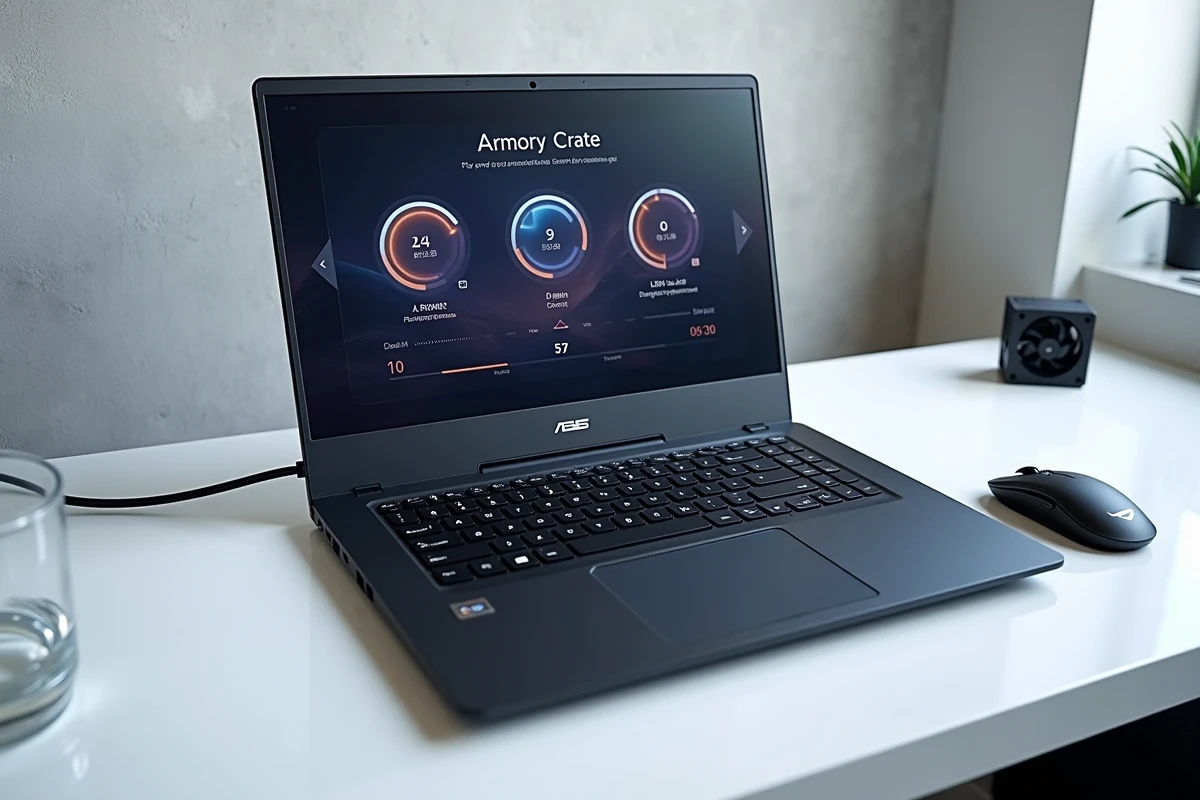
Armoury Crate et MyASUS : le couplage qui change l’autonomie
Depuis les générations 2024-2025, la gestion fine de la batterie sur un portable ASUS gaming ne passe plus par Armoury Crate seul. Le couplage avec MyASUS est devenu le levier principal pour l’autonomie. MyASUS propose une limitation de charge (typiquement à 80 %) et un mode « Prolonger la durée de vie » qui réduit la chauffe liée aux cycles de recharge.
Sur un ROG Zephyrus Duo récent, des tests montrent que l’autonomie varie sensiblement selon la configuration d’écran et le profil choisi. En usage bureautique avec un seul écran actif et un profil adapté via Armoury Crate et MyASUS, l’autonomie peut atteindre plusieurs heures supplémentaires par rapport à un usage double écran sans optimisation.
Les FAQ officielles d’ASUS sur Armoury Crate (version 5.0 et 6.0) restent descriptives sur ce point. Elles détaillent les menus et les options, mais n’expliquent pas l’impact combiné des deux logiciels sur l’autonomie réelle. C’est un angle mort documentaire que l’utilisateur doit combler par l’expérimentation.
Réglages MyASUS à activer en priorité
- Limitation de charge à 80 % (onglet « Battery Health Charging ») pour réduire l’usure de la batterie et la chaleur générée pendant la recharge
- Profil « Bureautique » ou équivalent dans les modes de performance MyASUS, qui complète le mode Silencieux d’Armoury Crate
- Désactivation de la charge rapide USB-C Power Delivery en usage quotidien, car elle génère davantage de chaleur et sollicite les cellules de la batterie
Mode manuel dans Armoury Crate : ajuster les courbes de ventilation
Le mode manuel est la fonction la moins utilisée et pourtant la plus efficace pour maîtriser les températures. Armoury Crate permet de tracer une courbe personnalisée qui associe un palier de température CPU ou GPU à un pourcentage de vitesse ventilateur.
Une courbe progressive évite les à-coups sonores que produisent les profils automatiques. Le principe : monter doucement la vitesse des ventilateurs entre les températures basses et moyennes, puis accélérer franchement au-delà du seuil critique. Ce réglage réduit le bruit perçu en usage courant tout en conservant une marge thermique suffisante en jeu.
Quelques repères pratiques pour paramétrer le mode manuel :
- En dessous du seuil de température bas (usage bureautique), maintenir les ventilateurs à leur vitesse minimale ou les couper si le modèle le permet
- Dans la zone intermédiaire (jeu léger, streaming), monter graduellement sans dépasser la moitié de la vitesse maximale
- Au-delà du seuil élevé (jeu exigeant, rendu 3D), laisser les ventilateurs atteindre leur régime maximal pour protéger les composants
- Tester la courbe sur plusieurs sessions avant de la valider, car un ventilateur trop bridé peut provoquer du thermal throttling

Charge rapide USB-C et profils Armoury Crate : une interaction à surveiller
Les portables gaming ASUS récents intègrent la charge USB-C Power Delivery comme mode de recharge secondaire. C’est pratique en déplacement, mais cette méthode génère plus de chaleur qu’un chargeur barrel classique à puissance équivalente.
Le problème : Armoury Crate n’adapte pas automatiquement le profil thermique au type de chargeur utilisé. Si le portable est en mode Turbo et branché en USB-C, la combinaison chaleur du GPU et chaleur de la recharge peut faire monter les températures internes au-delà de ce que les ventilateurs compensent efficacement.
La parade consiste à basculer manuellement sur un profil Silencieux ou Performance (pas Turbo) lorsque la recharge se fait en USB-C. Associer cette habitude à la limite de charge à 80 % dans MyASUS réduit la contrainte thermique et préserve la longévité des cellules.
Limites connues d’Armoury Crate sur Windows
Armoury Crate souffre de défauts régulièrement signalés par les utilisateurs. Le service tourne en arrière-plan et consomme des ressources système même quand aucun jeu n’est lancé. Les mises à jour automatiques peuvent réinitialiser les profils personnalisés, ce qui oblige à reconfigurer les courbes de ventilation.
Sur certaines versions de Windows, des conflits avec les plans d’alimentation du système d’exploitation annulent les réglages d’Armoury Crate. Vérifier que le plan d’alimentation Windows est sur « Équilibré » évite la plupart de ces conflits. Forcer un plan « Performances élevées » dans Windows alors qu’Armoury Crate est en mode Silencieux crée des instructions contradictoires que le système gère mal.
Les retours terrain divergent sur la fiabilité du logiciel selon les générations de portables. Sur les modèles ROG de dernière génération, l’intégration est généralement stable. Sur des machines TUF plus anciennes, les bugs d’affichage et les plantages au lancement restent fréquents après certaines mises à jour Windows.
Optimiser batterie et températures sur un portable gamer ASUS passe par un travail combiné entre Armoury Crate, MyASUS et les réglages Windows. Aucun de ces trois outils ne suffit seul. La courbe de ventilation manuelle, la limitation de charge et le choix du bon profil selon le contexte d’utilisation forment un ensemble cohérent, à condition de le paramétrer une fois et de vérifier sa stabilité après chaque mise à jour.