
Le Chromecast est un dongle HDMI fabriqué par Google qui reçoit un flux audio/vidéo envoyé depuis un autre appareil via le protocole Google Cast. Il ne possède ni télécommande physique (hors modèle avec Google TV) ni interface de configuration sur ordinateur : toute la mise en route passe par un smartphone ou une tablette, tandis que la diffusion quotidienne s’effectue depuis un navigateur ou une application compatible.
Configuration initiale du Chromecast via Google Home sur mobile
Depuis 2023, Google ne propose plus d’application de bureau pour configurer un Chromecast. La seule méthode officielle repose sur l’application Google Home, disponible sur Android et iOS. Ce point est rarement précisé dans les guides qui annoncent une installation « sur Mac » ou « sur Windows ».
Branchez le Chromecast sur un port HDMI du téléviseur et raccordez-le à une source d’alimentation USB. Sélectionnez l’entrée HDMI correspondante sur le téléviseur. L’écran affiche alors un code d’appairage.
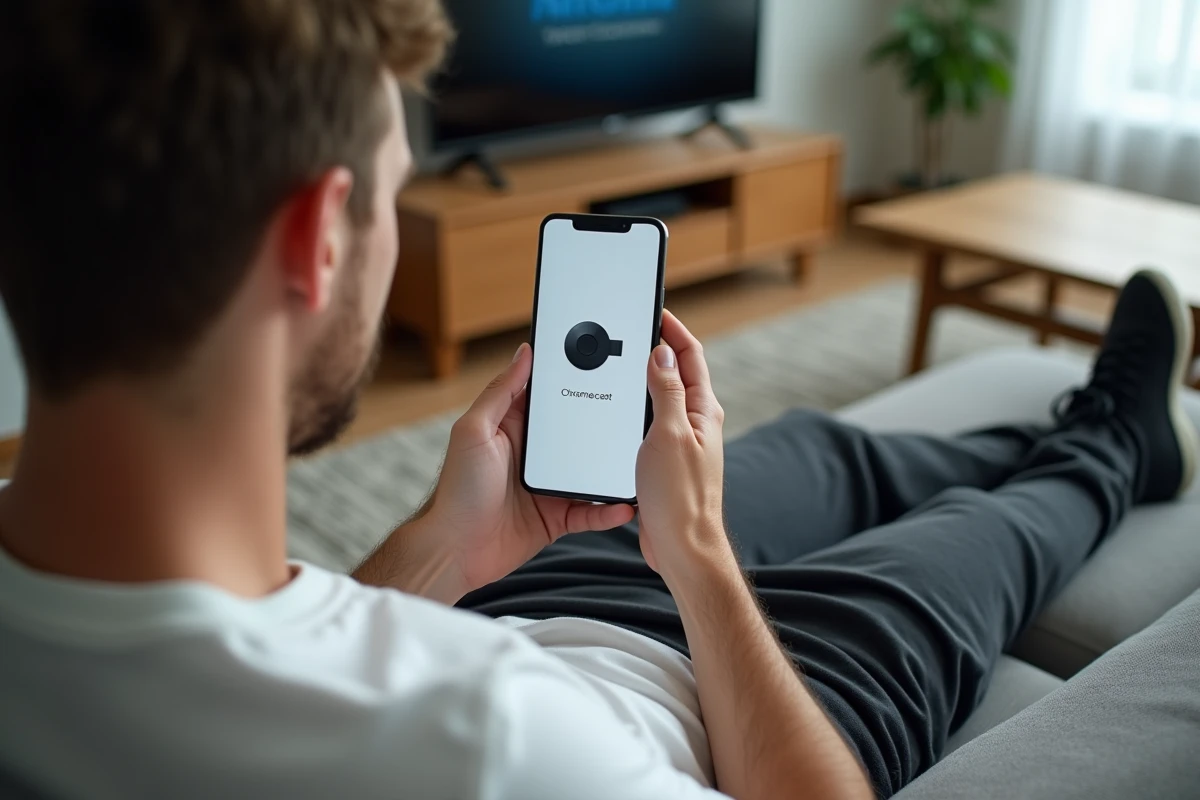
Sur le téléphone ou la tablette, ouvrez Google Home, appuyez sur le bouton « + » puis sur « Configurer un appareil ». L’application détecte le Chromecast à proximité via Bluetooth, affiche le même code que le téléviseur et vous guide pour connecter le dongle à votre réseau Wi-Fi domestique.
Une fois cette étape terminée, le Chromecast apparaît dans la liste des appareils Google Home. L’ordinateur (Mac ou Windows) et le Chromecast doivent ensuite partager le même réseau Wi-Fi pour que la diffusion fonctionne.
Diffuser son écran ou un onglet depuis Mac et Windows
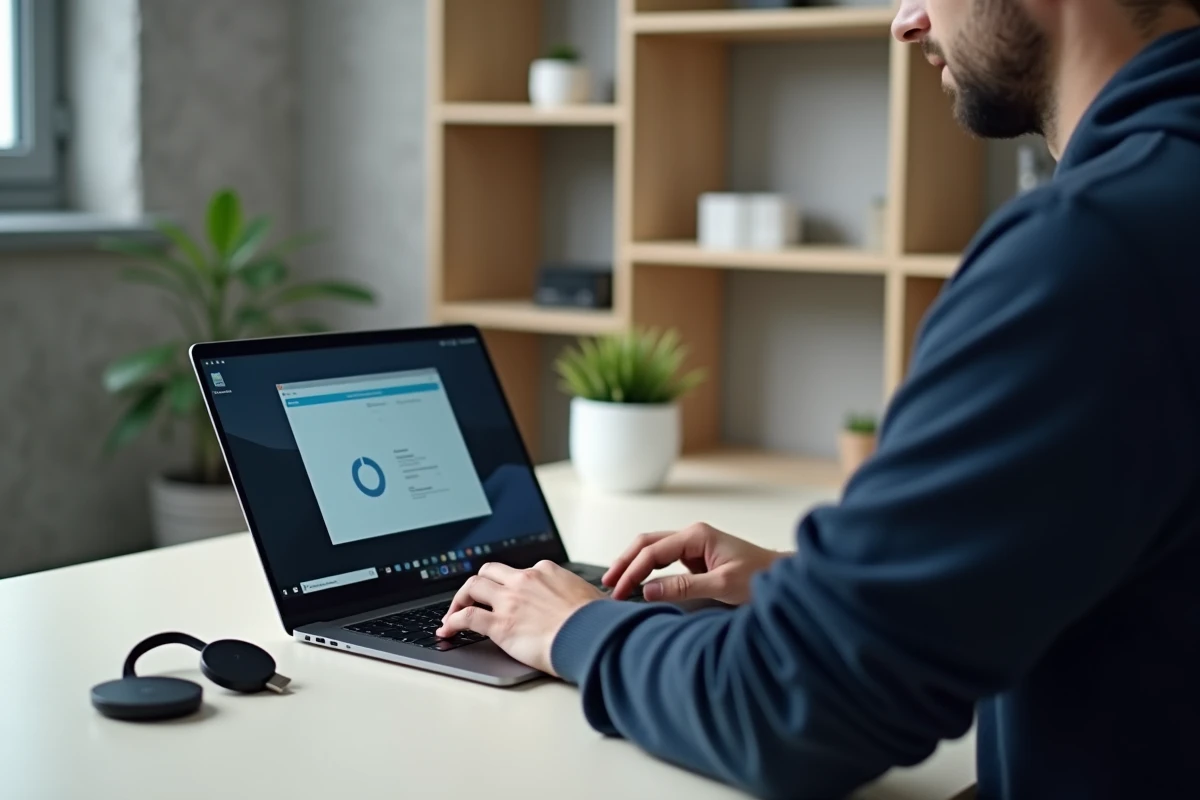
La diffusion depuis un ordinateur ne nécessite aucun logiciel dédié. Elle passe par un navigateur compatible avec le protocole Google Cast. Deux options principales existent.
Google Chrome
Ouvrez Chrome, cliquez sur le menu trois points en haut à droite, puis sélectionnez « Caster ». Une liste d’appareils disponibles s’affiche. Choisissez votre Chromecast.
Par défaut, Chrome propose de caster l’onglet actif. Un menu déroulant « Sources » permet de basculer vers la diffusion de l’écran entier (bureau complet) ou d’un fichier audio/vidéo local. Caster un fichier local évite de retranscrire tout l’onglet et offre une meilleure fluidité.
Microsoft Edge sous Windows
Depuis sa migration vers le moteur Chromium, Microsoft Edge intègre nativement la fonction de cast. Le chemin est similaire : menu trois points, puis « Diffuser un média sur un appareil ». Edge détecte le Chromecast présent sur le réseau sans installer d’extension.
Cette compatibilité native reste peu documentée. Sur un PC Windows où Chrome n’est pas installé, Edge suffit pour caster sur un Chromecast sans étape supplémentaire.
Chromecast et Android : cast depuis les applications
Sur Android, le protocole Google Cast est intégré au système. La plupart des applications de streaming (YouTube, Spotify, certaines plateformes vidéo) affichent une icône de cast dans leur interface lorsque le téléphone détecte un Chromecast sur le même réseau.
- Appuyez sur l’icône Cast (rectangle avec un signal Wi-Fi dans l’angle) visible dans l’application.
- Sélectionnez le Chromecast cible dans la liste.
- Le contenu bascule sur le téléviseur. Le téléphone sert alors de télécommande pour mettre en pause, ajuster le volume ou changer de contenu.
Pour diffuser l’intégralité de l’écran Android (et pas seulement le contenu d’une application), ouvrez les paramètres rapides du téléphone, cherchez le raccourci « Diffuser l’écran » ou « Screen Cast », puis sélectionnez le Chromecast. Cette méthode affiche tout ce qui se passe sur le téléphone, y compris les notifications.
Limites de résolution et DRM lors du cast depuis un ordinateur
Caster un onglet de navigateur n’offre pas la même qualité qu’un flux natif. Lorsque le contenu provient d’un service protégé par des DRM (Netflix, Disney+, Prime Video), le navigateur utilise le module Widevine pour déchiffrer le flux. La résolution obtenue via le cast d’un onglet dépend du niveau de certification Widevine du navigateur et de la conformité HDCP de la chaîne matérielle.
En pratique, le cast d’onglet plafonne souvent en dessous de la 4K et du HDR, même si le Chromecast et le téléviseur les prennent en charge. Pour obtenir la meilleure qualité sur ces services, mieux vaut lancer l’application native du service directement depuis le Chromecast avec Google TV ou depuis un appareil mobile, où le flux est négocié à la résolution maximale autorisée par la licence.
Résoudre les problèmes de détection sur le réseau Wi-Fi
Le scénario de panne le plus fréquent se résume en une phrase : le navigateur ne trouve pas le Chromecast. Voici les points à vérifier avant tout :
- L’ordinateur ou le téléphone et le Chromecast doivent être connectés au même réseau Wi-Fi exact (même SSID, même bande si le routeur sépare 2,4 GHz et 5 GHz).
- Certains routeurs activent un « isolement client » (AP isolation) qui empêche deux appareils du même réseau de communiquer entre eux. Désactivez cette option dans l’interface du routeur.
- Un VPN actif sur l’ordinateur ou le téléphone peut masquer les appareils locaux. Désactivez-le temporairement pour tester la détection.
- Redémarrez le Chromecast en le débranchant physiquement pendant quelques secondes, puis relancez la recherche depuis le navigateur ou Google Home.
Si le problème persiste après ces vérifications, une réinitialisation d’usine du Chromecast (bouton physique maintenu enfoncé jusqu’au clignotement) suivie d’une nouvelle configuration via Google Home résout la majorité des cas.
Le Chromecast reste un périphérique dont la configuration initiale dépend exclusivement d’un appareil mobile. Mac et Windows n’interviennent qu’au stade de la diffusion, via Chrome ou Edge. Garder tous les appareils sur le même réseau Wi-Fi et vérifier les paramètres d’isolation du routeur élimine la plupart des blocages rencontrés au quotidien.